Belépés a Vállalkozói Ügysegédbe
Lépésről lépésre megmutatjuk, hogyan lépsz be a NAV Ügyfélportálon a Vállalkozói Ügysegédbe.
Nyisd meg a NAV Ügyfélportált
NAV Ügyfélportál megnyitása
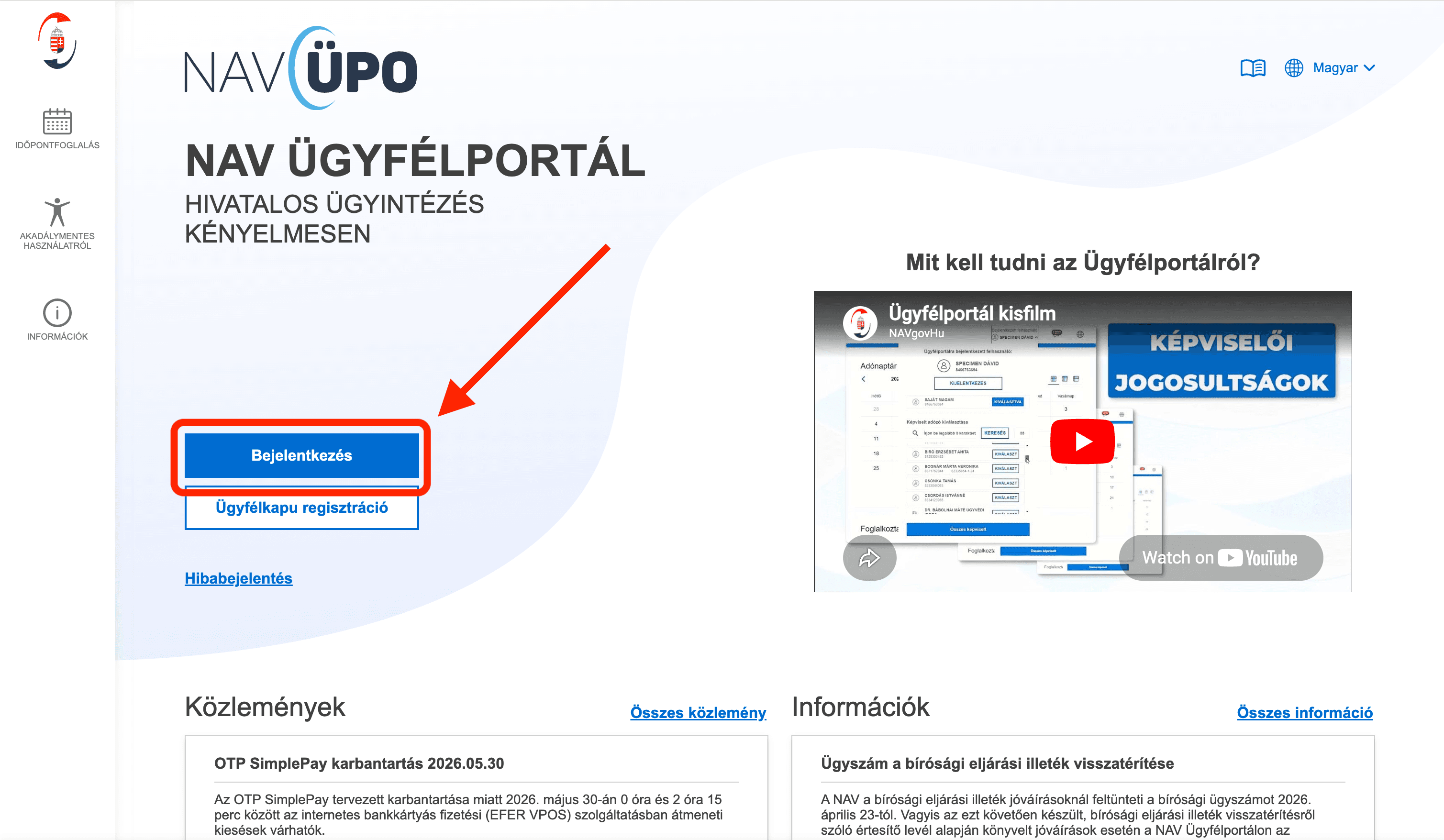
Nyisd meg a NAV Ügyfélportált, és kattints a „Bejelentkezés" gombra. Jelentkezz be Ügyfélkapu+ vagy DÁP azonosítással.
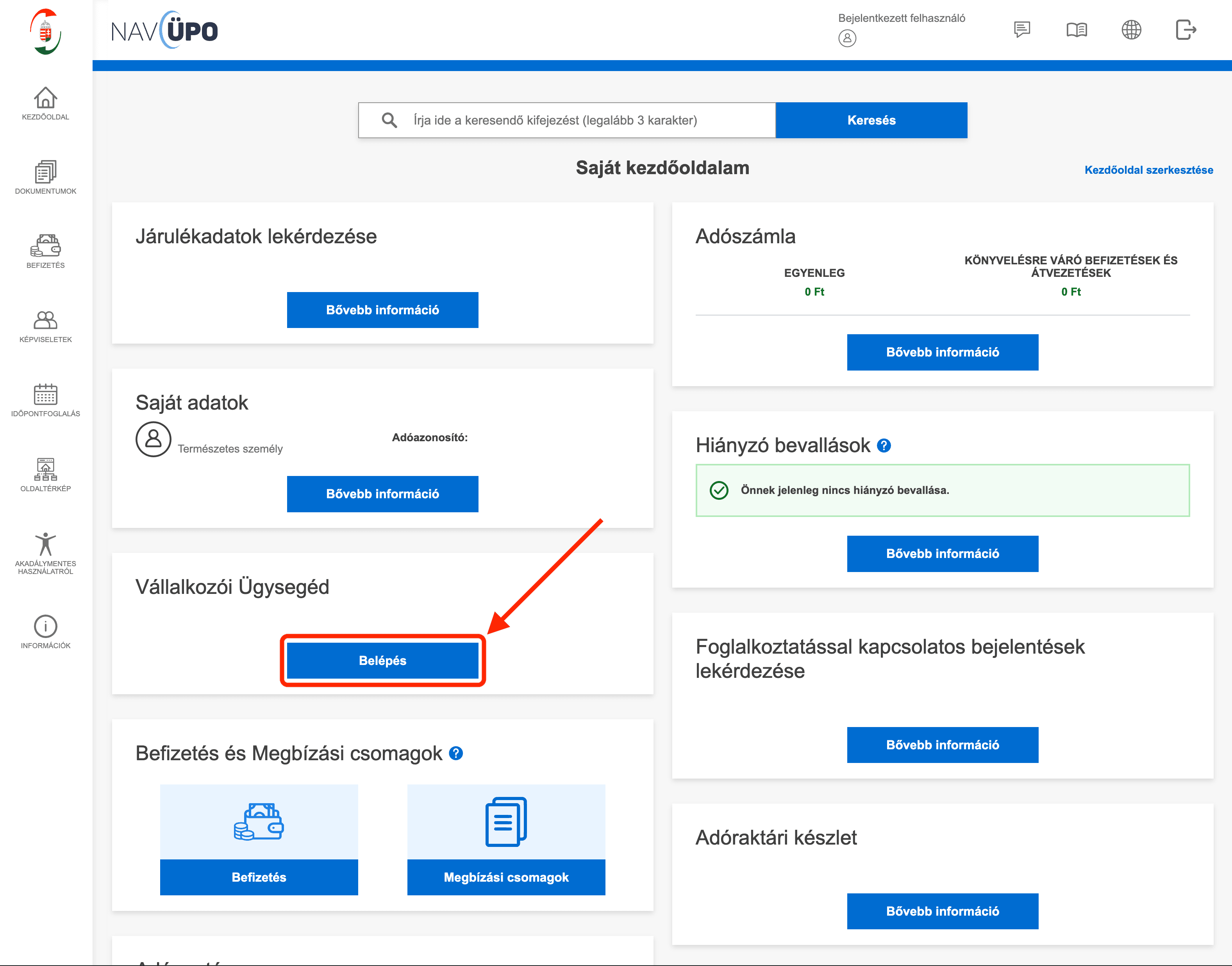
A „Saját kezdőoldalam" felületen a „Vállalkozói Ügysegéd" kártyán kattints a „Belépés" gombra.
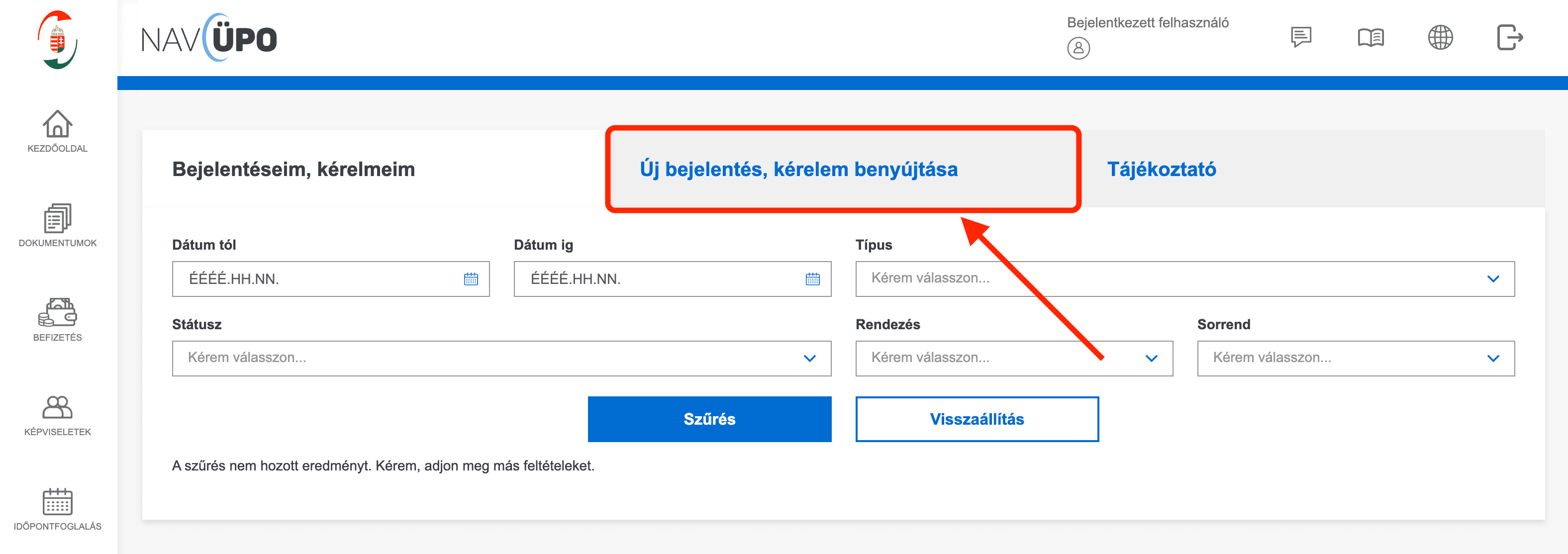
Beléptél a Vállalkozói Ügysegédbe. A „Bejelentéseim, kérelmeim" oldalon látod a korábbi bejelentéseidet. Új ügyhöz kattints az „Új bejelentés, kérelem benyújtása" fülre.
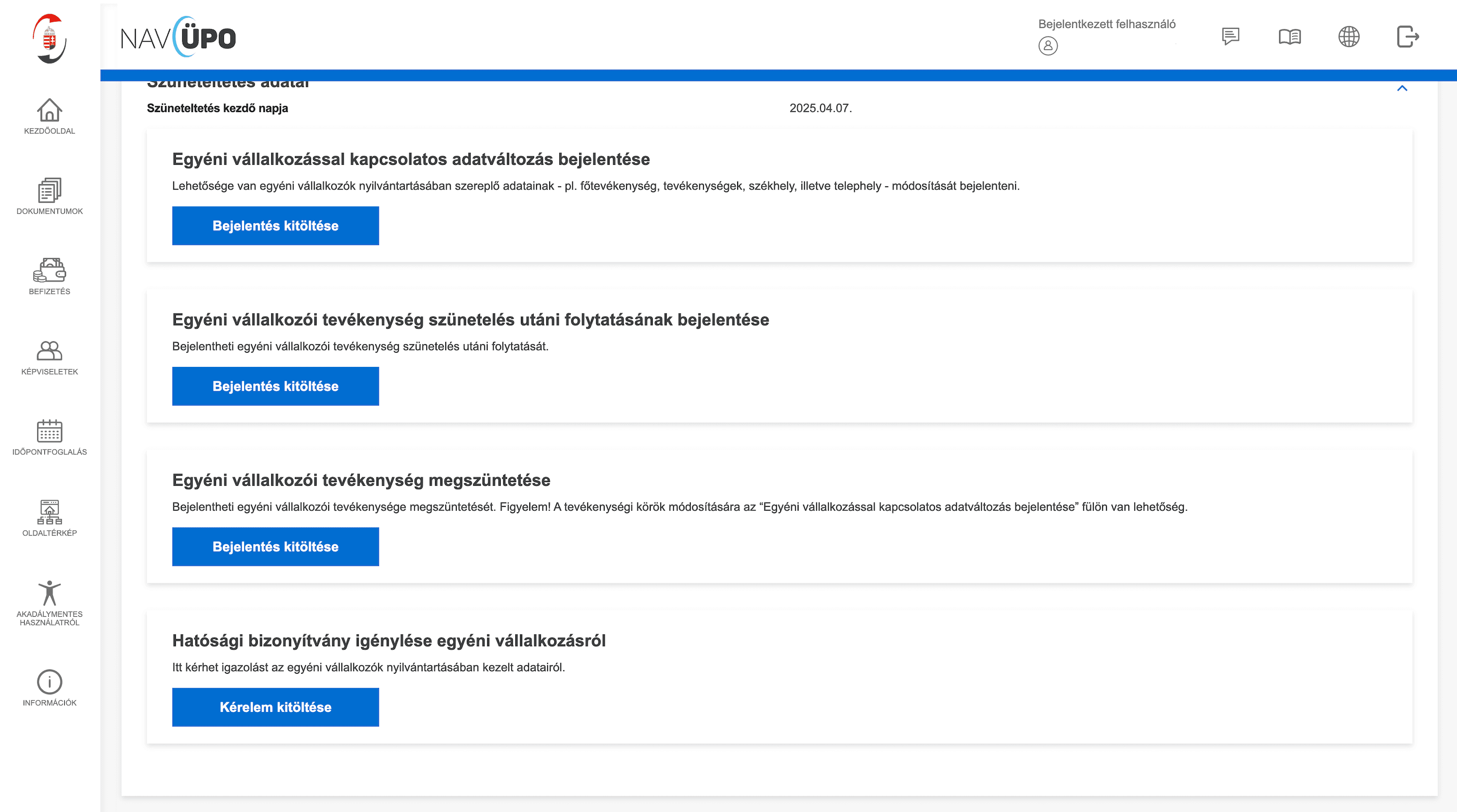
Az „Új bejelentés, kérelem benyújtása" fülön választhatsz az ügyek közül. A kiválasztott ügynél kattints a „Bejelentés kitöltése" gombra.
- „Egyéni vállalkozással kapcsolatos adatváltozás bejelentése" – Főtevékenység, tevékenységek, székhely vagy telephely módosítása. Útmutató az ÖVTJ-kód módosításához →
- „Egyéni vállalkozói tevékenység szünetelés utáni folytatásának bejelentése" – Ha a vállalkozásod szünetel, ezzel folytatod. Csak szünetelés alatt jelenik meg.
- „Egyéni vállalkozói tevékenység megszüntetése" – A vállalkozás végleges megszüntetése. A tevékenységek módosítása nem ide, hanem az adatváltozáshoz tartozik.
- „Hatósági bizonyítvány igénylése egyéni vállalkozásról" – Igazolás a nyilvántartásban szereplő adataidról.