ÖVTJ-kód módosítása
Lépésről lépésre megmutatjuk, hogyan módosíthatod az egyéni vállalkozói tevékenységed ÖVTJ-kódját a NAV Ügyfélportálon.
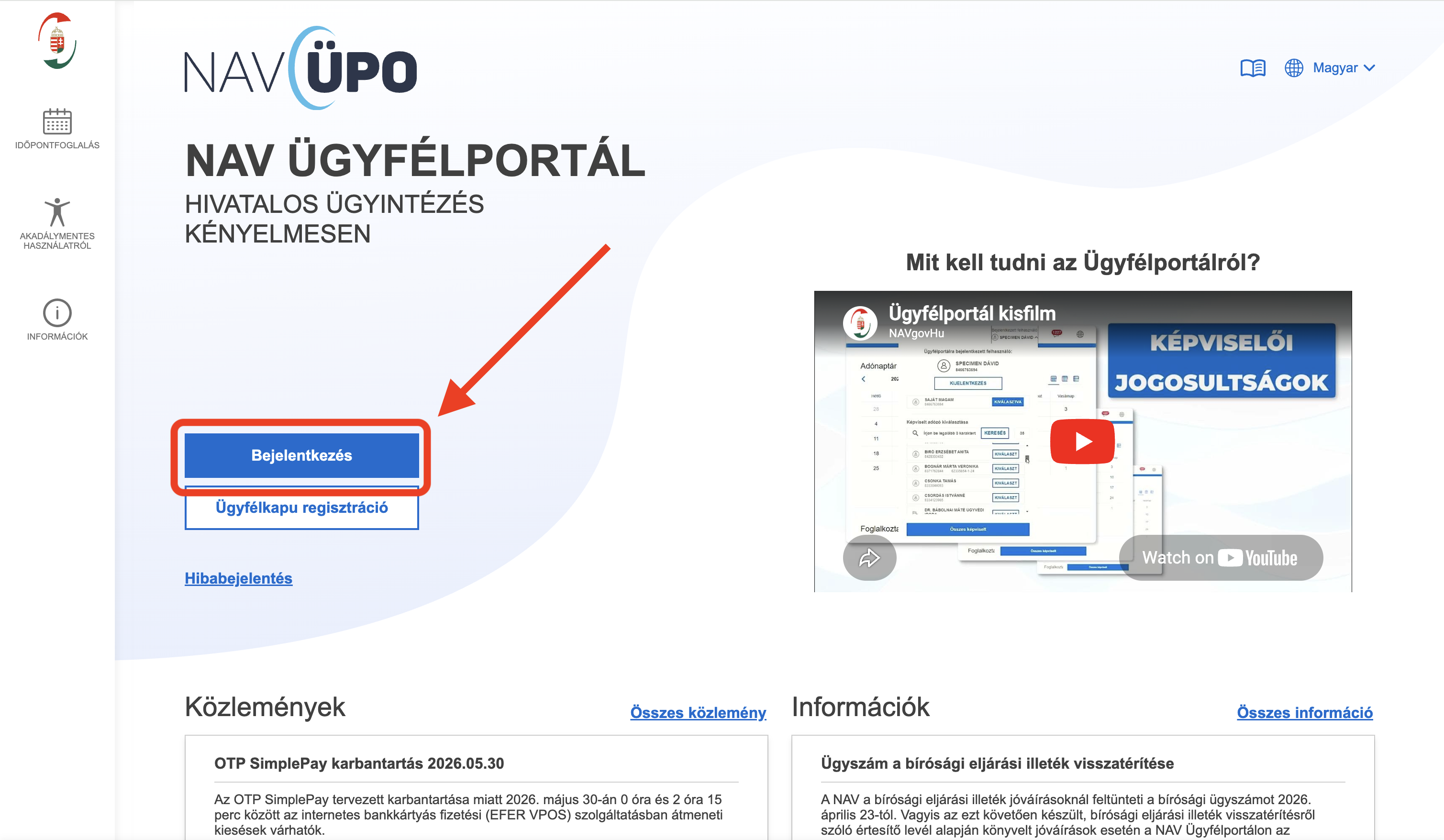
Nyisd meg a NAV Ügyfélportált
NAV Ügyfélportál megnyitása
Nyisd meg a NAV Ügyfélportált, és kattints a „Bejelentkezés" gombra. Jelentkezz be az Ügyfélkapuddal.
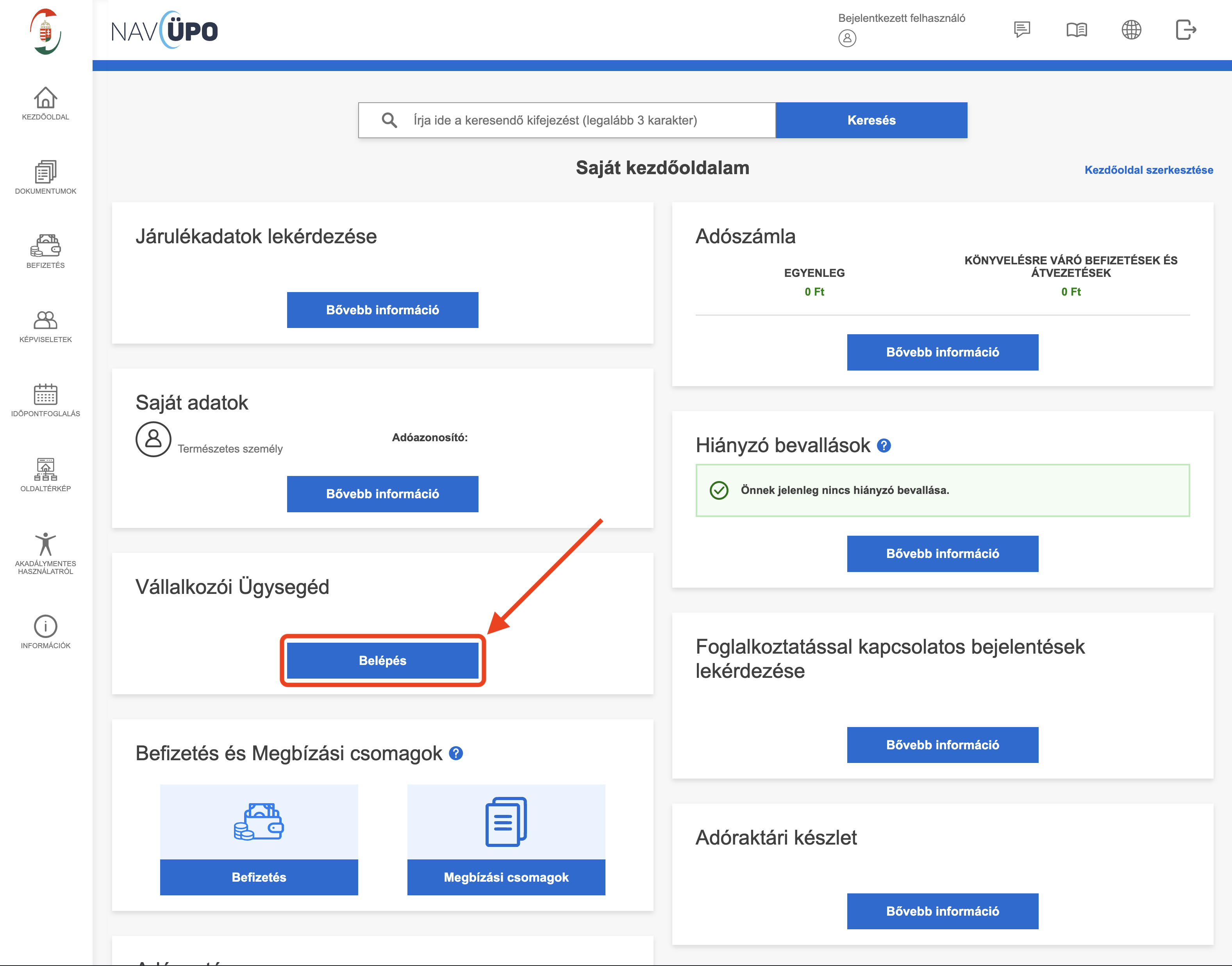
A „Saját kezdőoldalam" felületen a „Vállalkozói Ügysegéd" kártyán kattints a „Belépés" gombra.
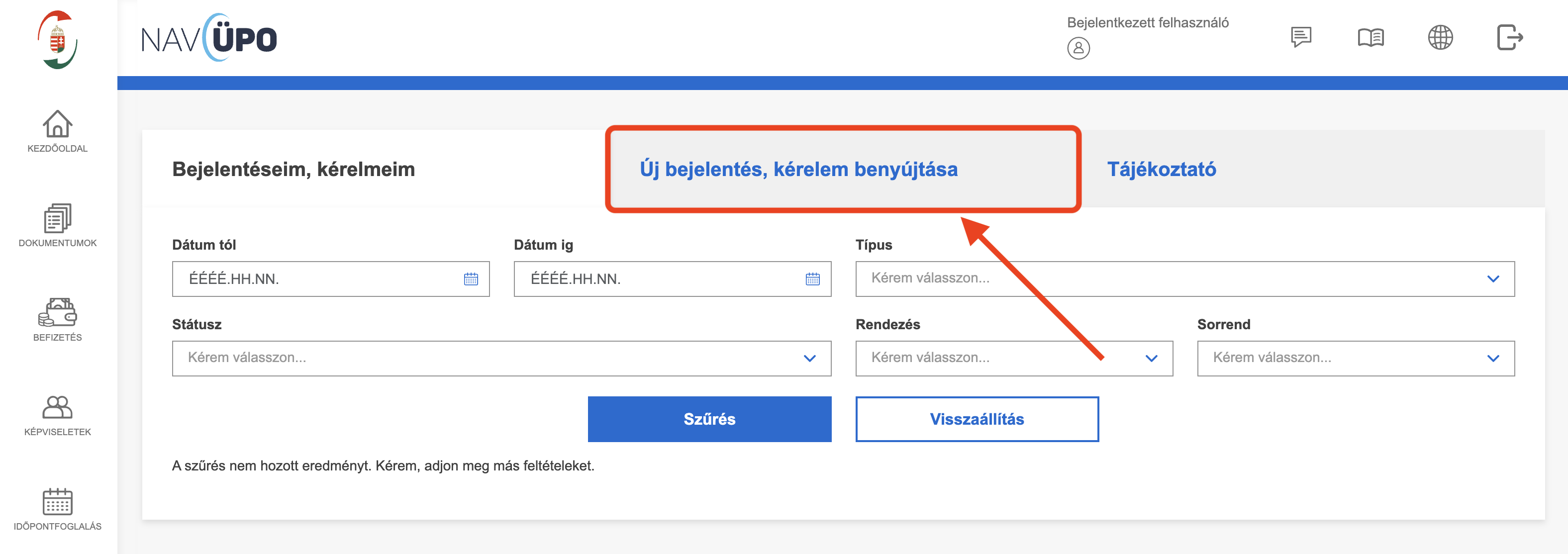
A „Bejelentéseim, kérelmeim" oldalon kattints az „Új bejelentés, kérelem benyújtása" gombra.
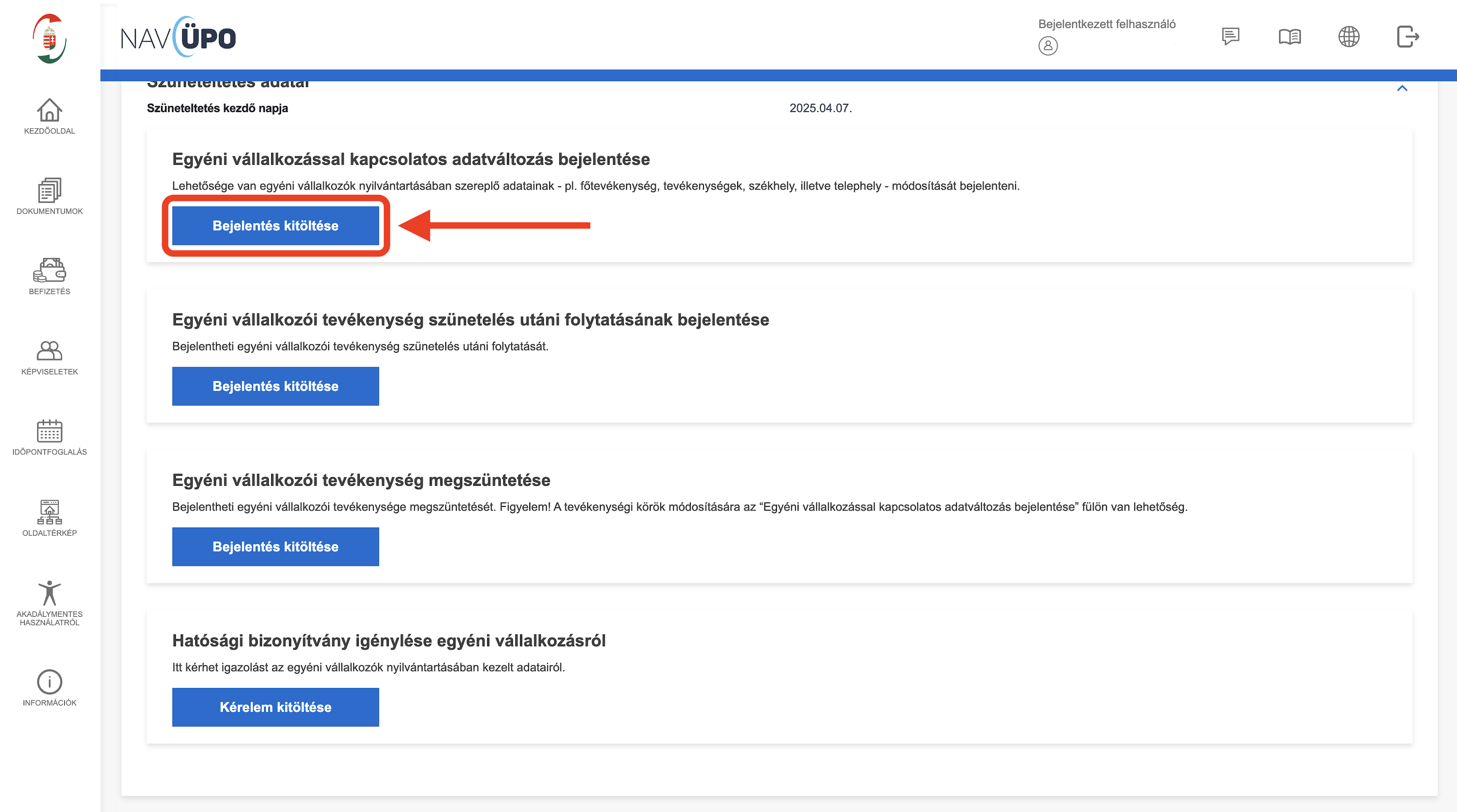
Az „Egyéni vállalkozással kapcsolatos adatváltozás bejelentése" sornál kattints a „Bejelentés kitöltése" gombra.
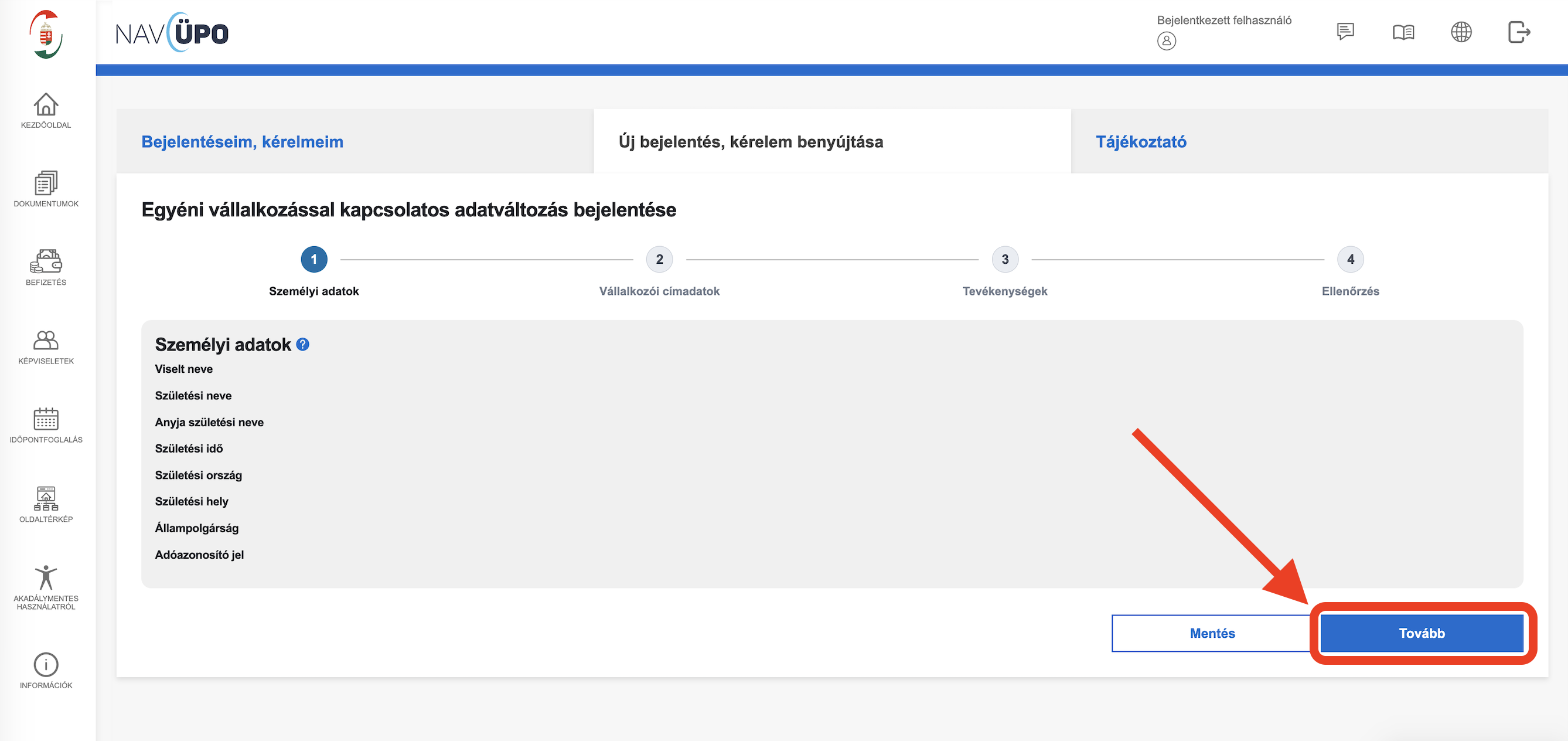
Az 1. lépésben (Személyi adatok) ellenőrizd az adataidat, majd kattints a „Tovább" gombra.
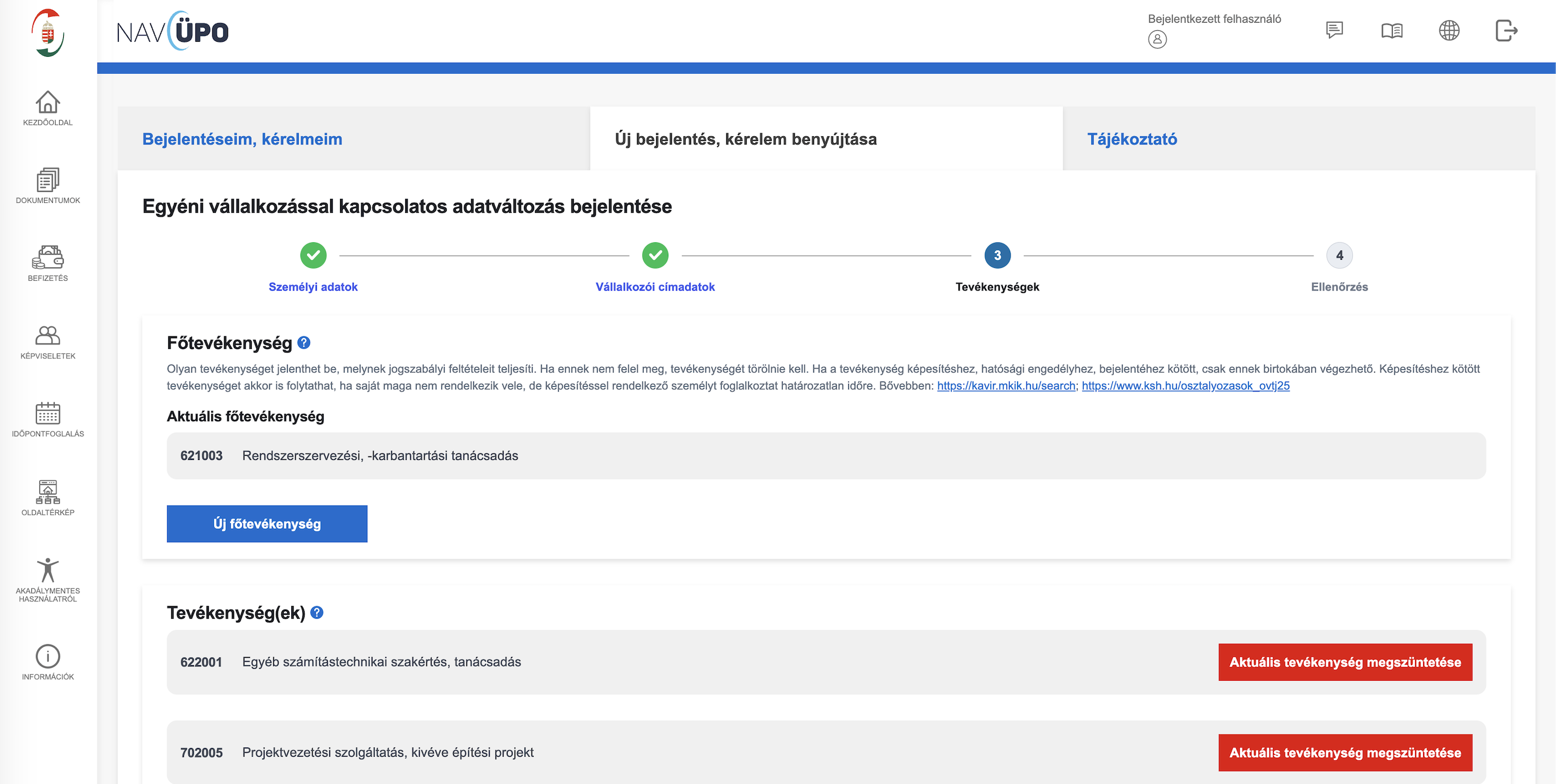
A 3. lépésben (Tevékenységek) megjelenik a jelenlegi főtevékenységed és a bejelentett tevékenységeid listája. Egy tevékenység megszüntetéséhez használd az „Aktuális tevékenység megszüntetése" gombot.
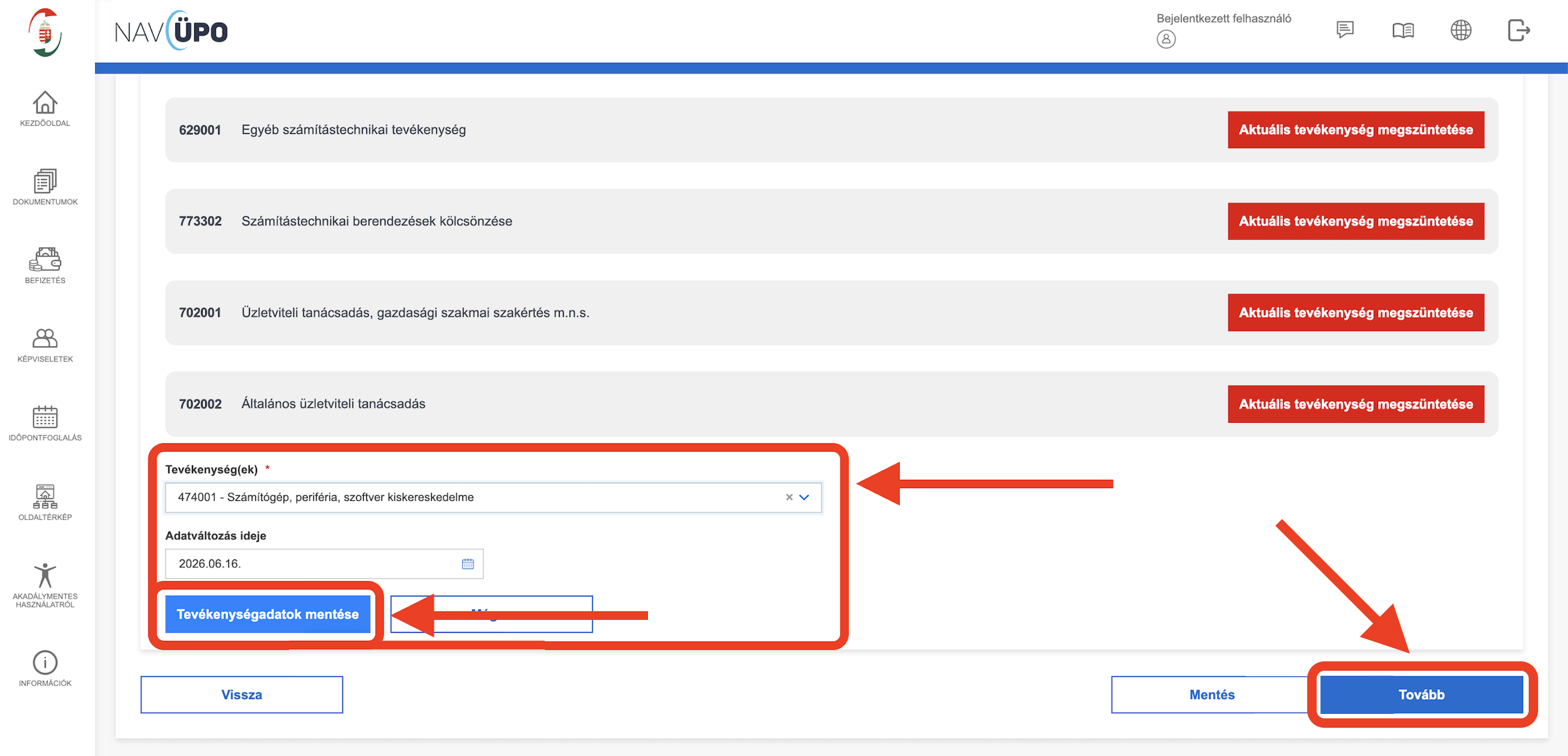
Válaszd ki az új ÖVTJ-kódot a „Tevékenység(ek)" legördülő listából, add meg az „Adatváltozás ideje" dátumot, kattints a „Tevékenységadatok mentése" gombra, majd a „Tovább" gombra.
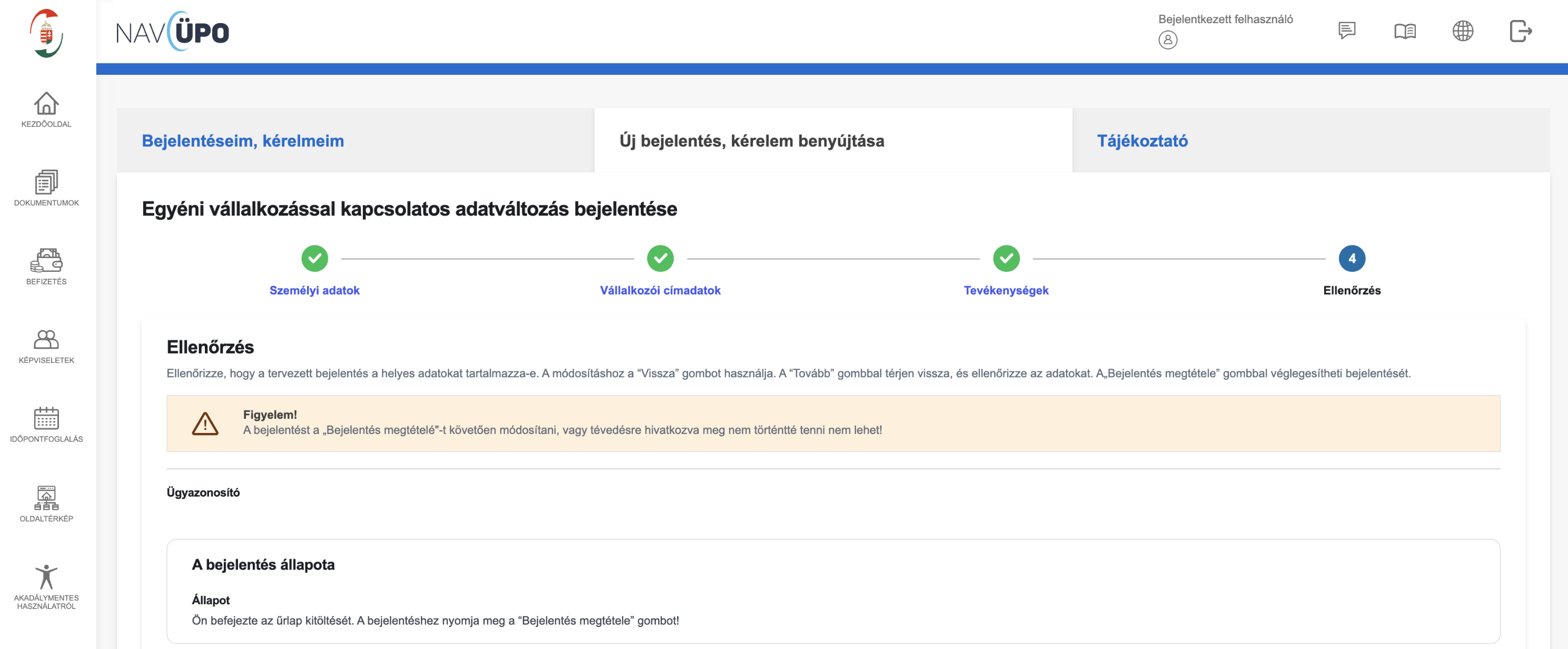
A 4. lépésben (Ellenőrzés) elolvashatod a figyelmeztetést: a bejelentés véglegesítése után az adatok már nem módosíthatók, csak új bejelentéssel.
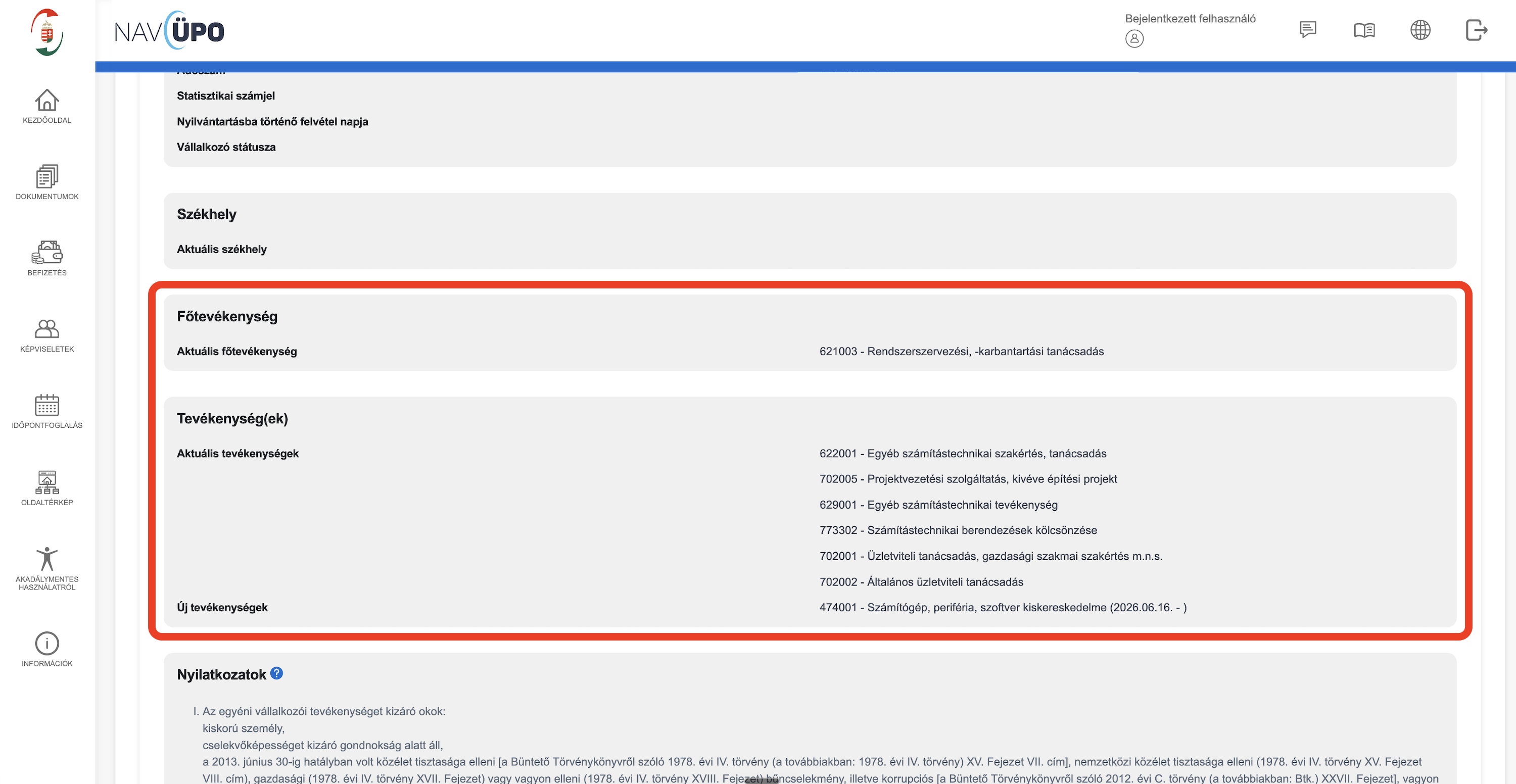
Görgesd lejjebb, és ellenőrizd a „Főtevékenység" és „Tevékenység(ek)" szekciókban, hogy a tervezett változás helyesen szerepel-e.
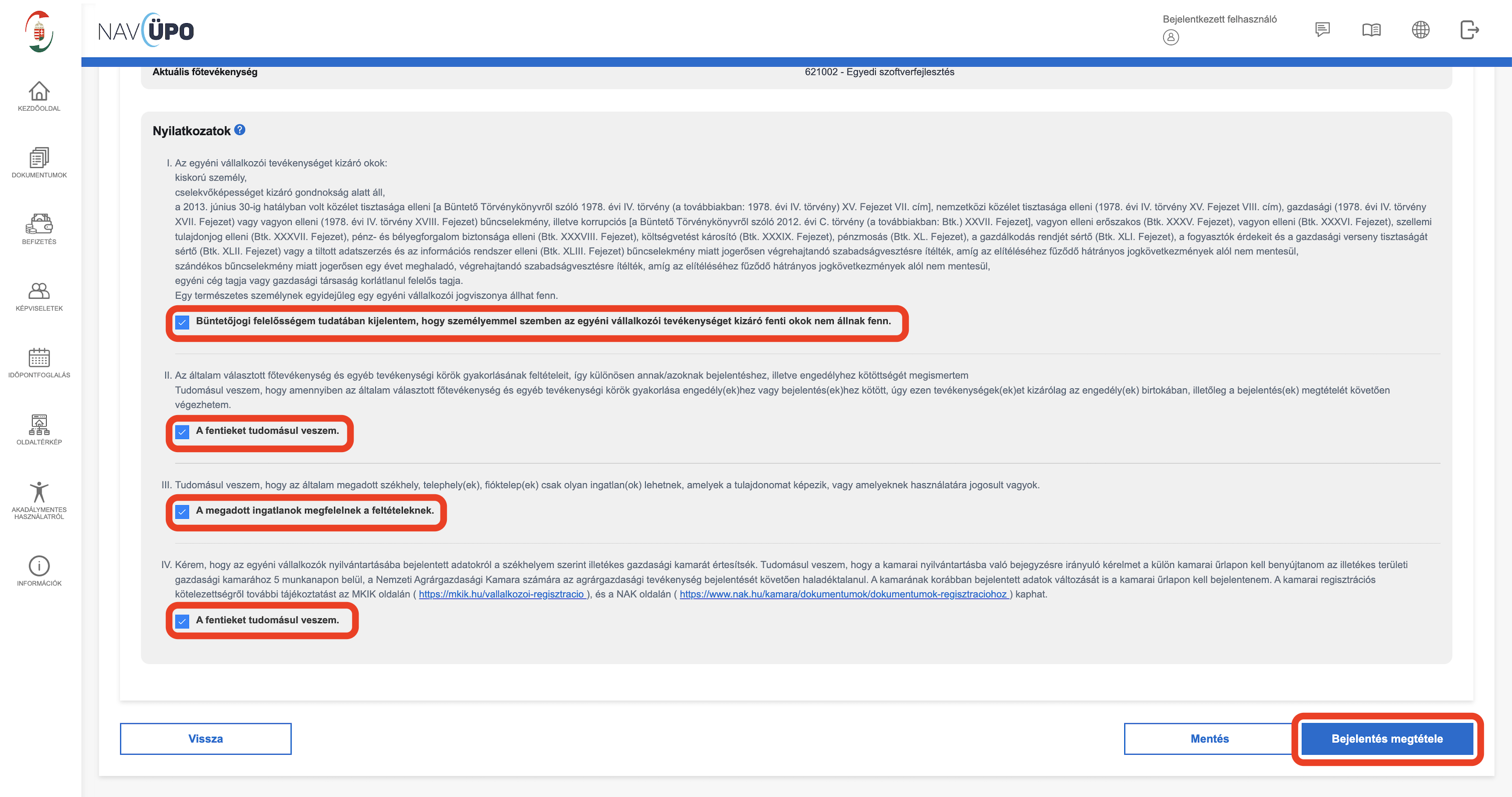
A „Nyilatkozatok" résznél jelöld be a szükséges jelölőnégyzeteket, majd kattints a jobb alsó sarokban található gombra a bejelentés véglegesítéséhez.