
Vállalkozás bejelentése a NAV ügyfélportálon keresztül
Jelentsd be vállalkozásod a NAV Ügyfélportálon: add meg a székhelyed és a tevékenységi körödet.
Vállalkozás bejelentése a NAV Ügyfélportálon
A NAV Ügyfélportálon keresztül egyéni vállalkozásodat pár kattintással bejelentheted — személyes ügyintézés nélkül.

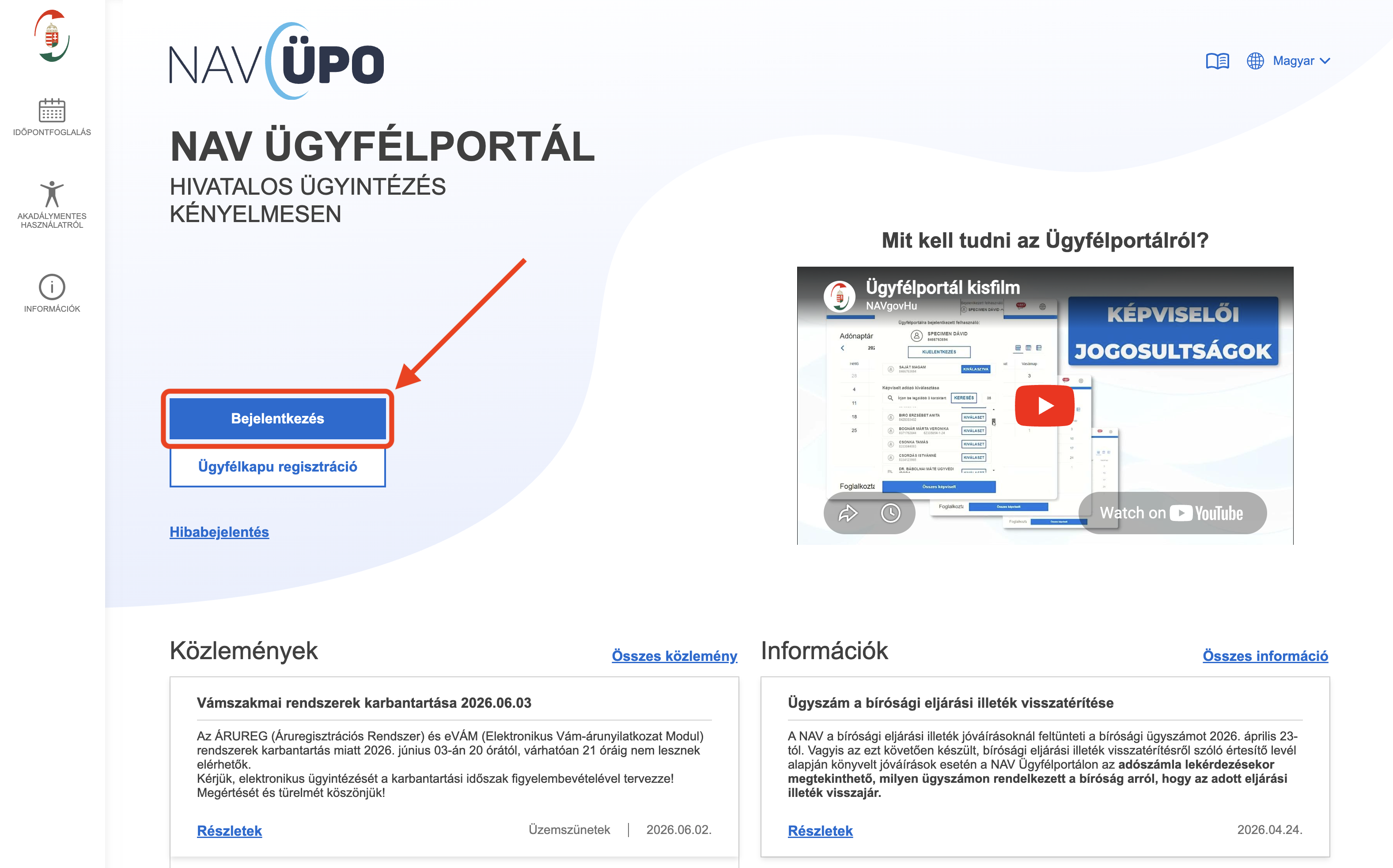
Nyisd meg a NAV Ügyfélportált és kattints a „Bejelentkezés" gombra. Azonosítsd magad DÁP-al.
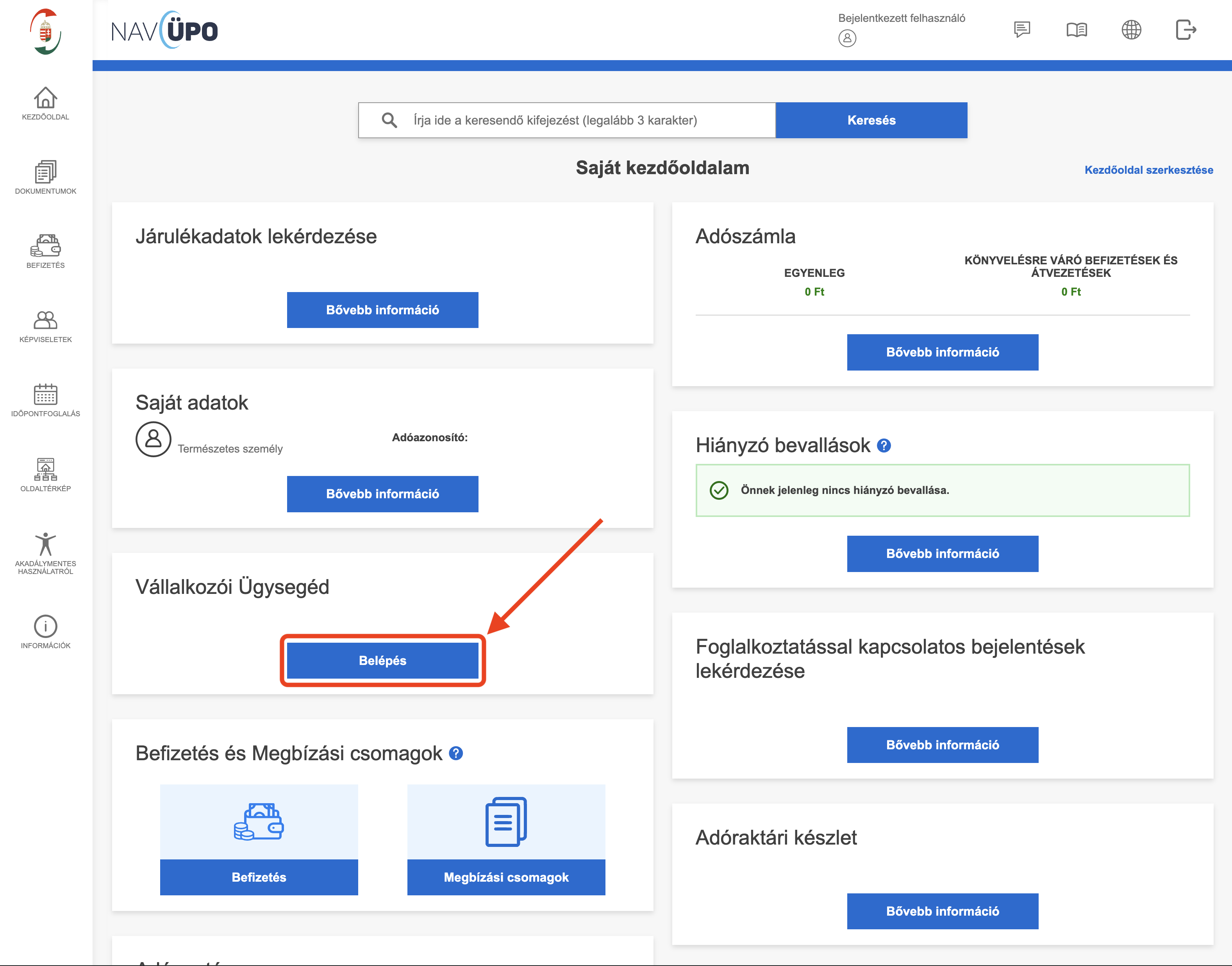
Bejelentkezés után a főoldalon keresd a „Vállalkozói Ügysegéd" szekciót, és kattints a „Belépés" gombra.
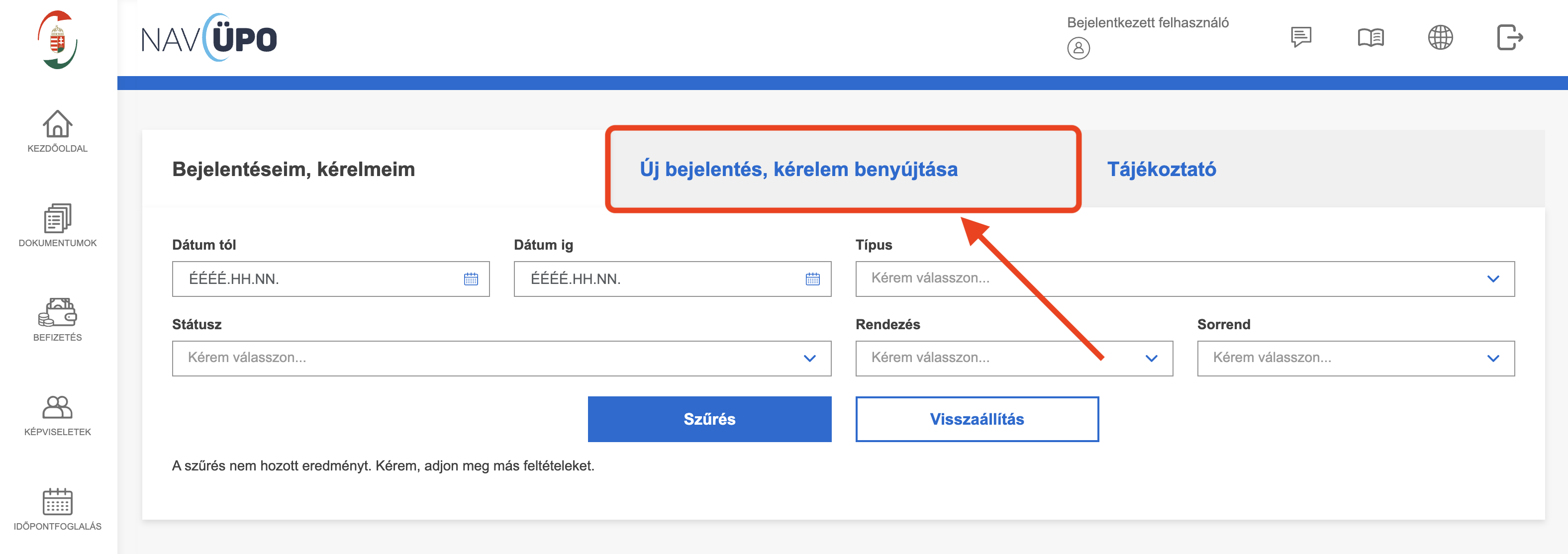
Kattints az „Új bejelentés, kérelem benyújtása" fülre.
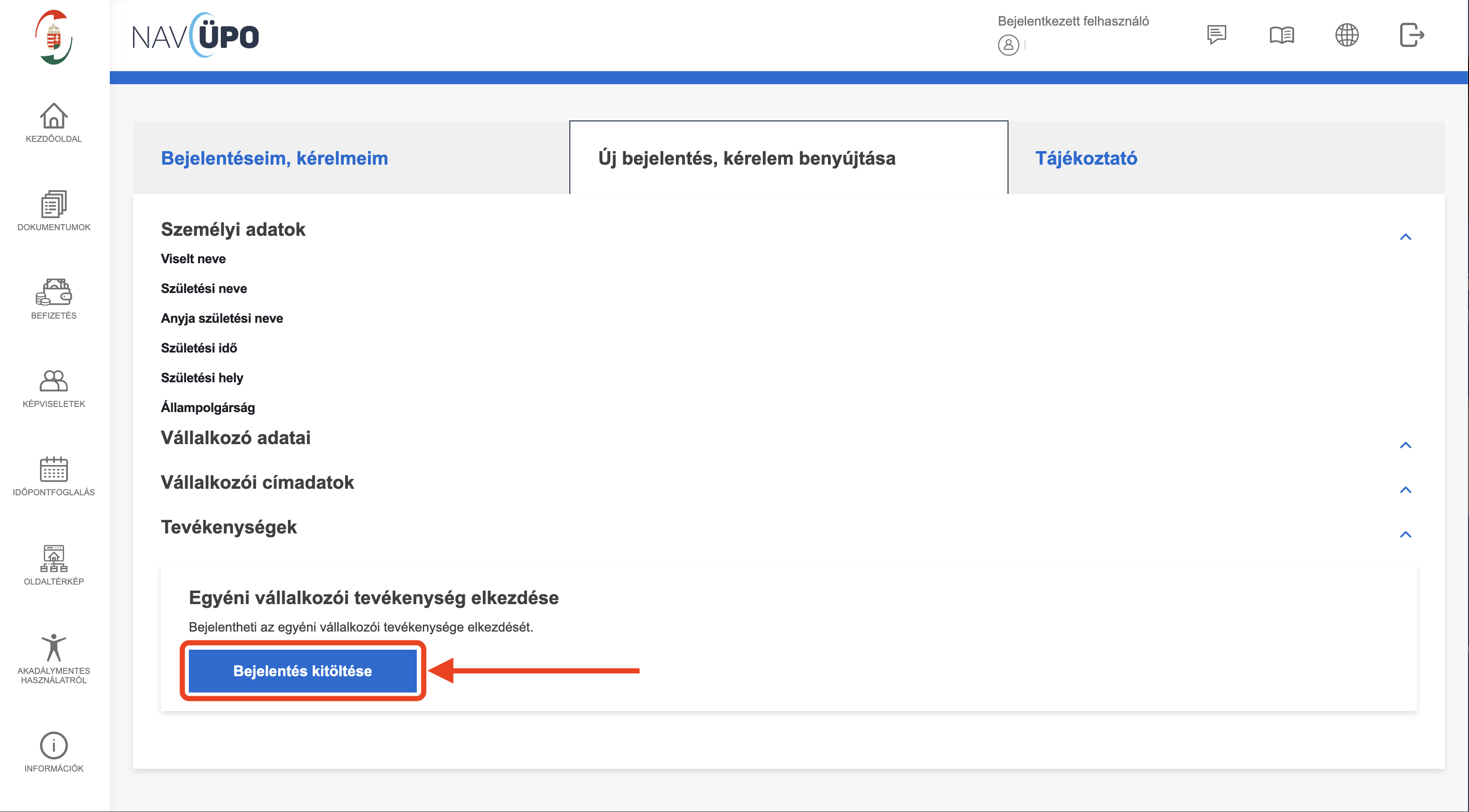
Görgess le az „Egyéni vállalkozói tevékenység elkezdése" részhez, és kattints a „Bejelentés kitöltése" gombra.
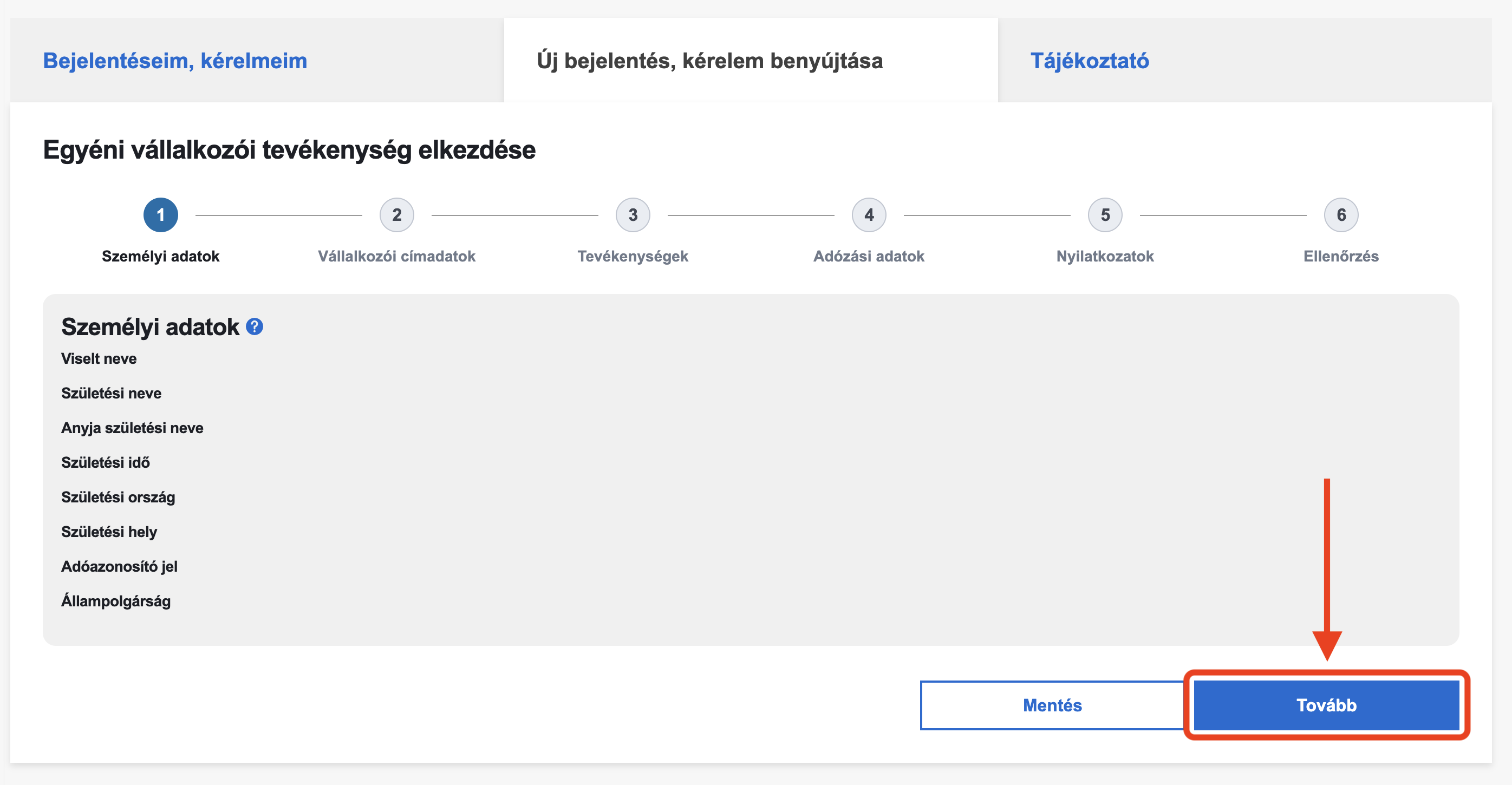
Az első lépésben a személyi adataidat látod, amelyek automatikusan betöltődnek. Ellenőrizd az adatokat, majd kattints a „Tovább" gombra.
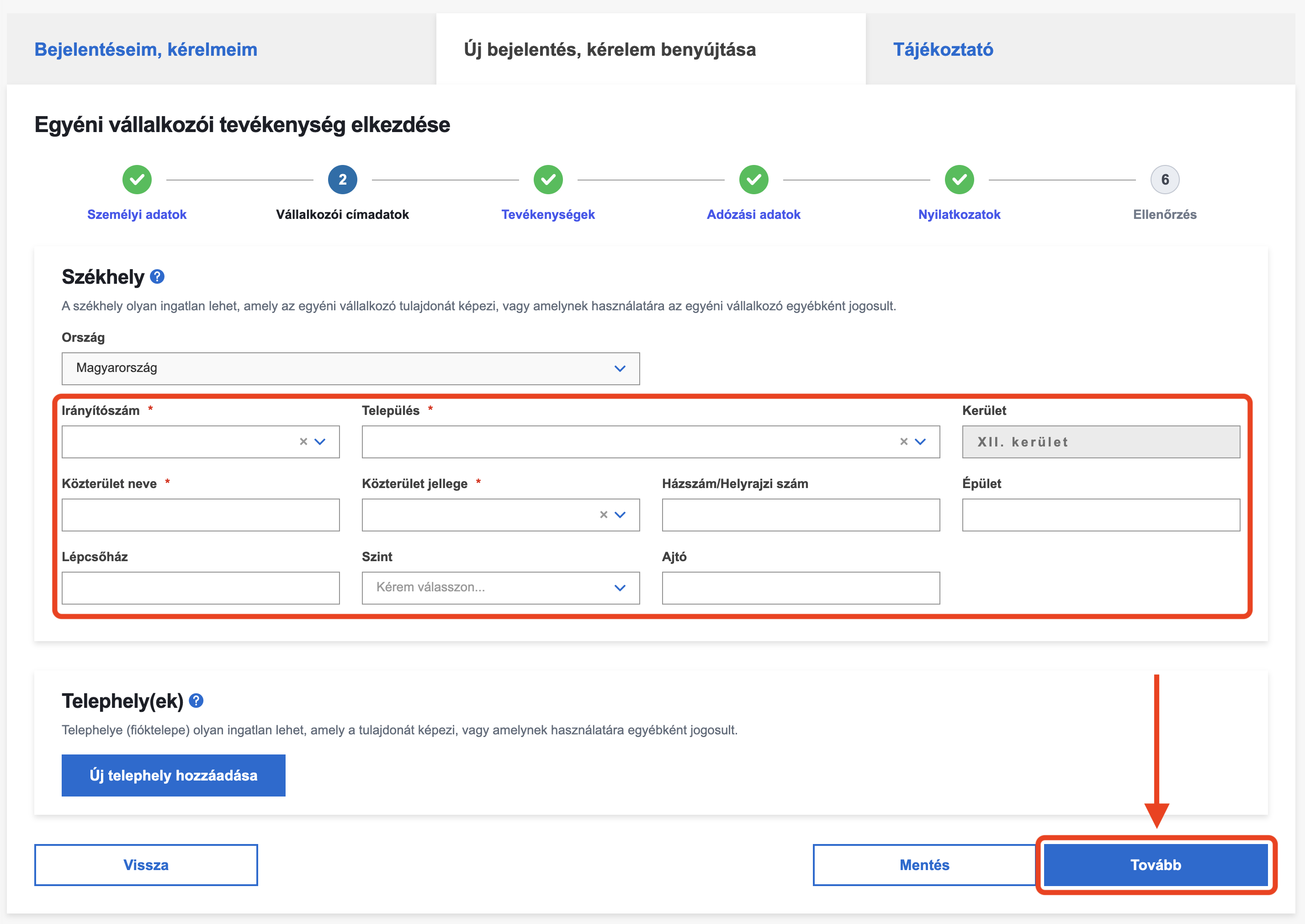
Add meg a vállalkozásod székhelyének adatait (irányítószám, település, közterület, házszám). Ha a székhelyed megegyezik a lakcímeddel, azt is megadhatod. Kattints a „Tovább" gombra.
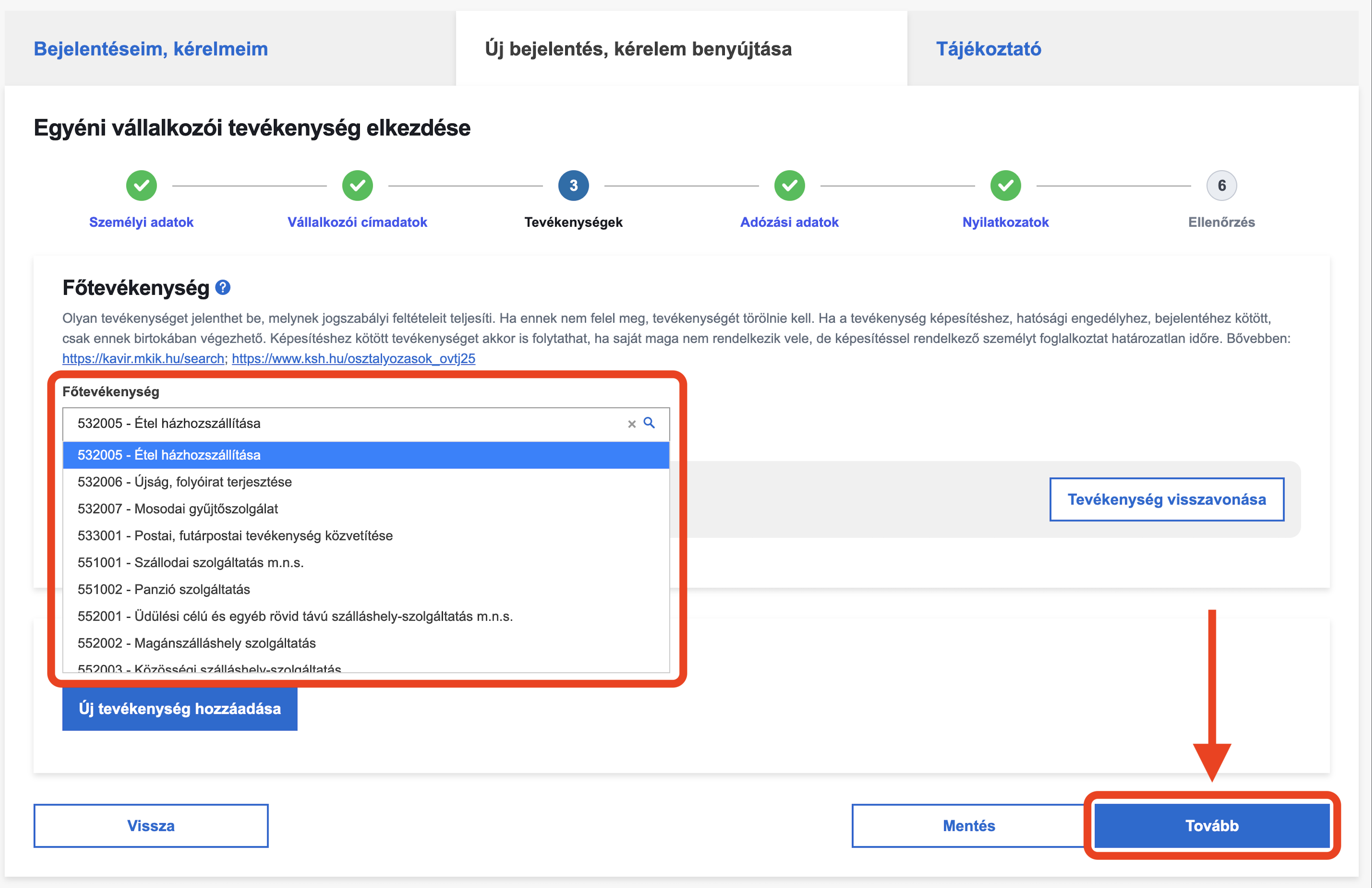
Válaszd ki a főtevékenységed TEÁOR-kóddal a legördülő listából. Szükség esetén adj hozzá melléktevékenységeket is az „Új tevékenység hozzáadása" gombbal. Kattints a „Tovább" gombra.
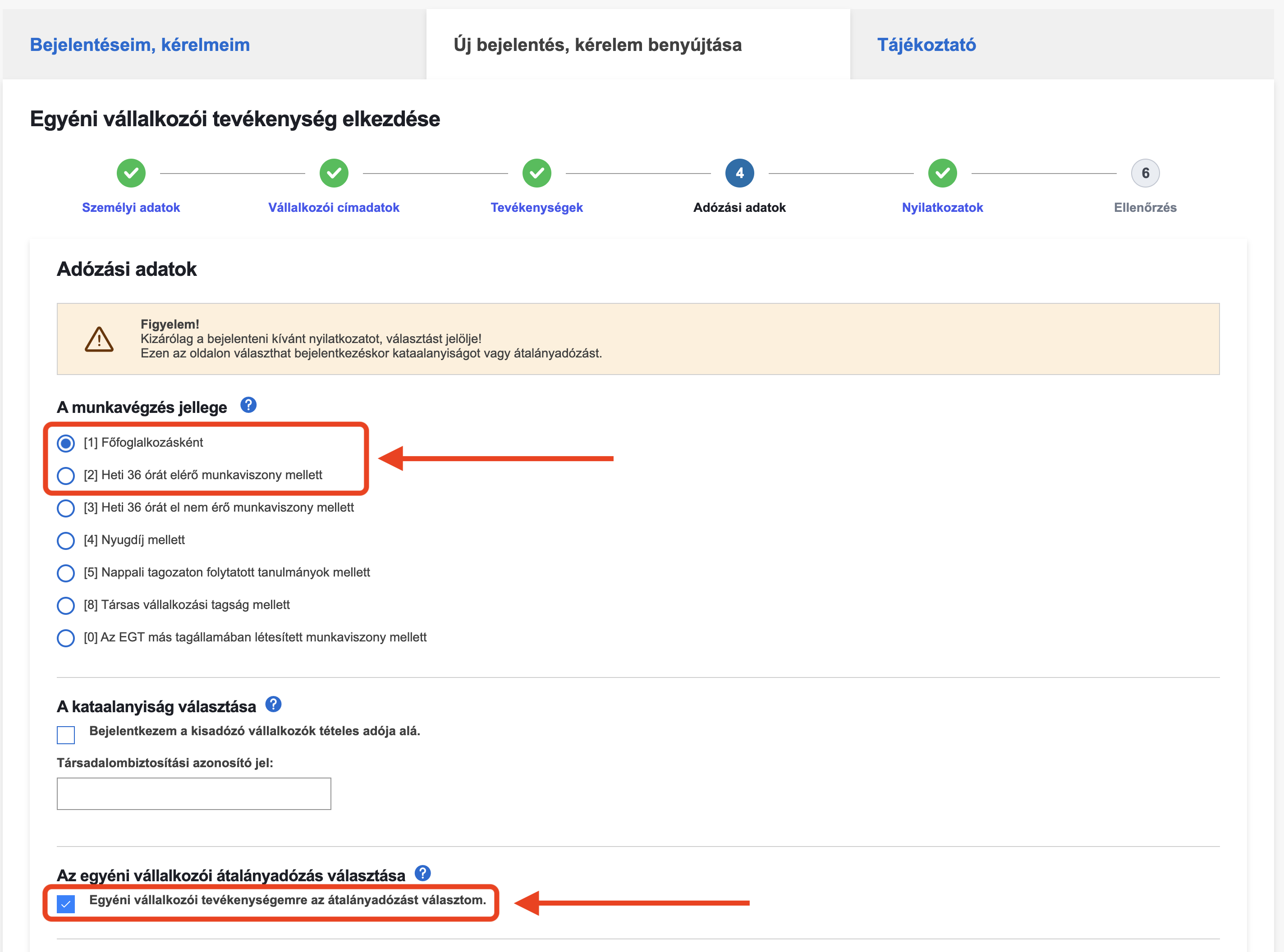
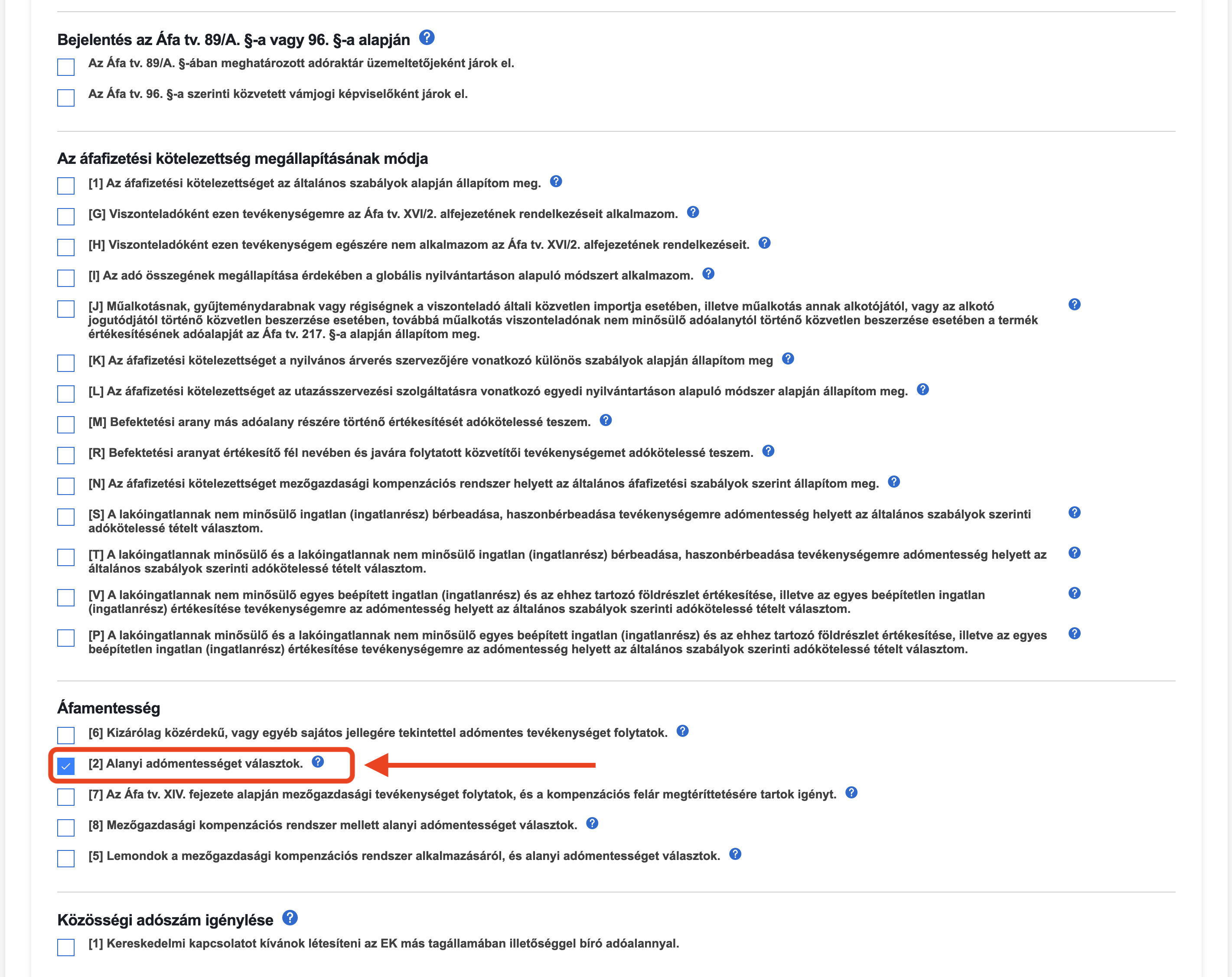
Válaszd ki a munkavégzés jellegét. Ha az EV lesz a főállásod, válaszd a „Főfoglalkozásként" opciót. Az átalányadózáshoz jelöld be az „Egyéni vállalkozói tevékenységemre az átalányadózást választom." jelölőnégyzetet.
Az áfamentesség résznél válaszd a „(2) Alanyi adómentességet választok." opciót, ha várható éves bevételed nem haladja meg a 18 millió Ft-os értékhatárt.
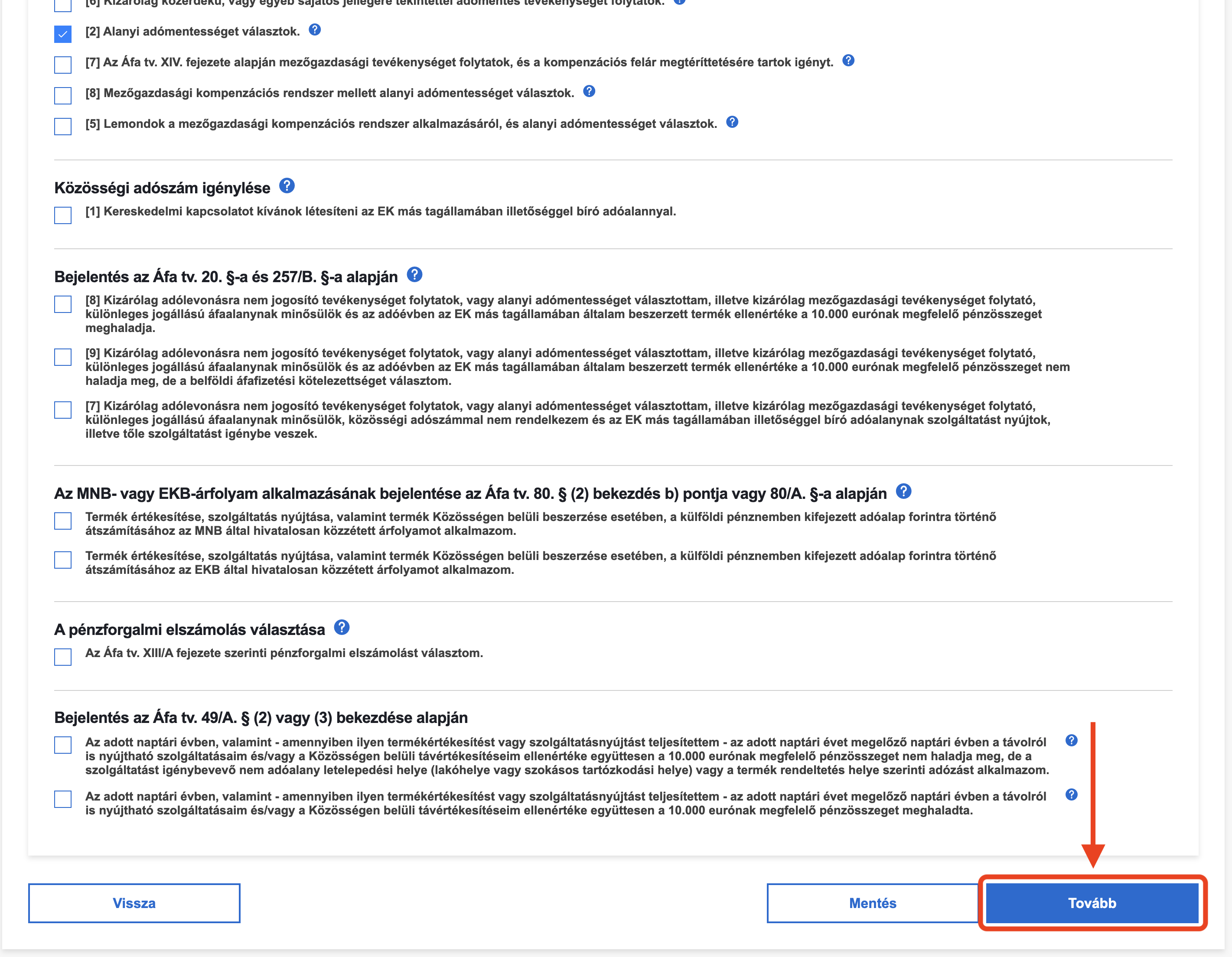
Görgess le az oldal aljára, és kattints a „Tovább" gombra.
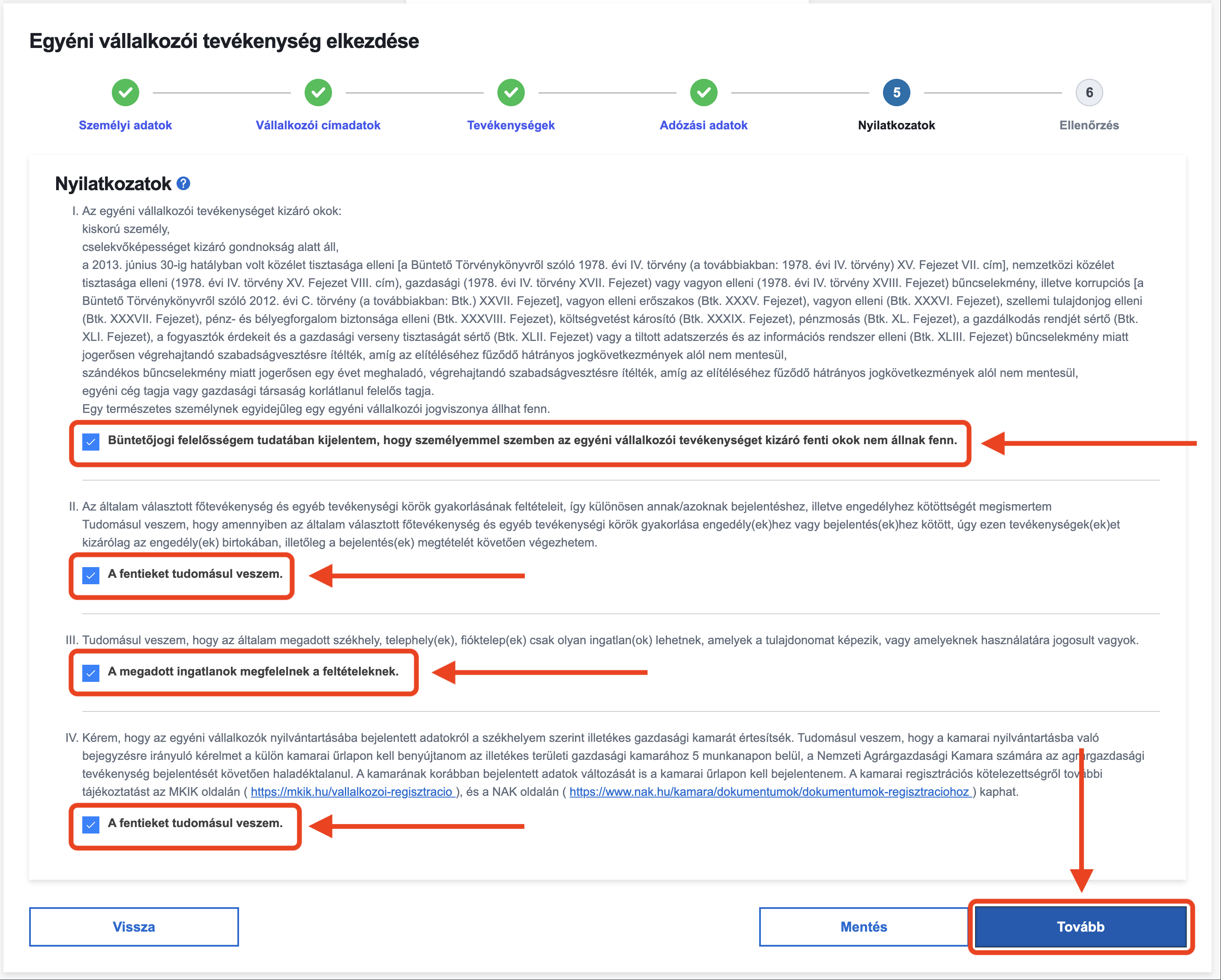
Olvasd el a nyilatkozatokat, és jelöld be a szükséges négyzeteket. Kattints a „Tovább" gombra.
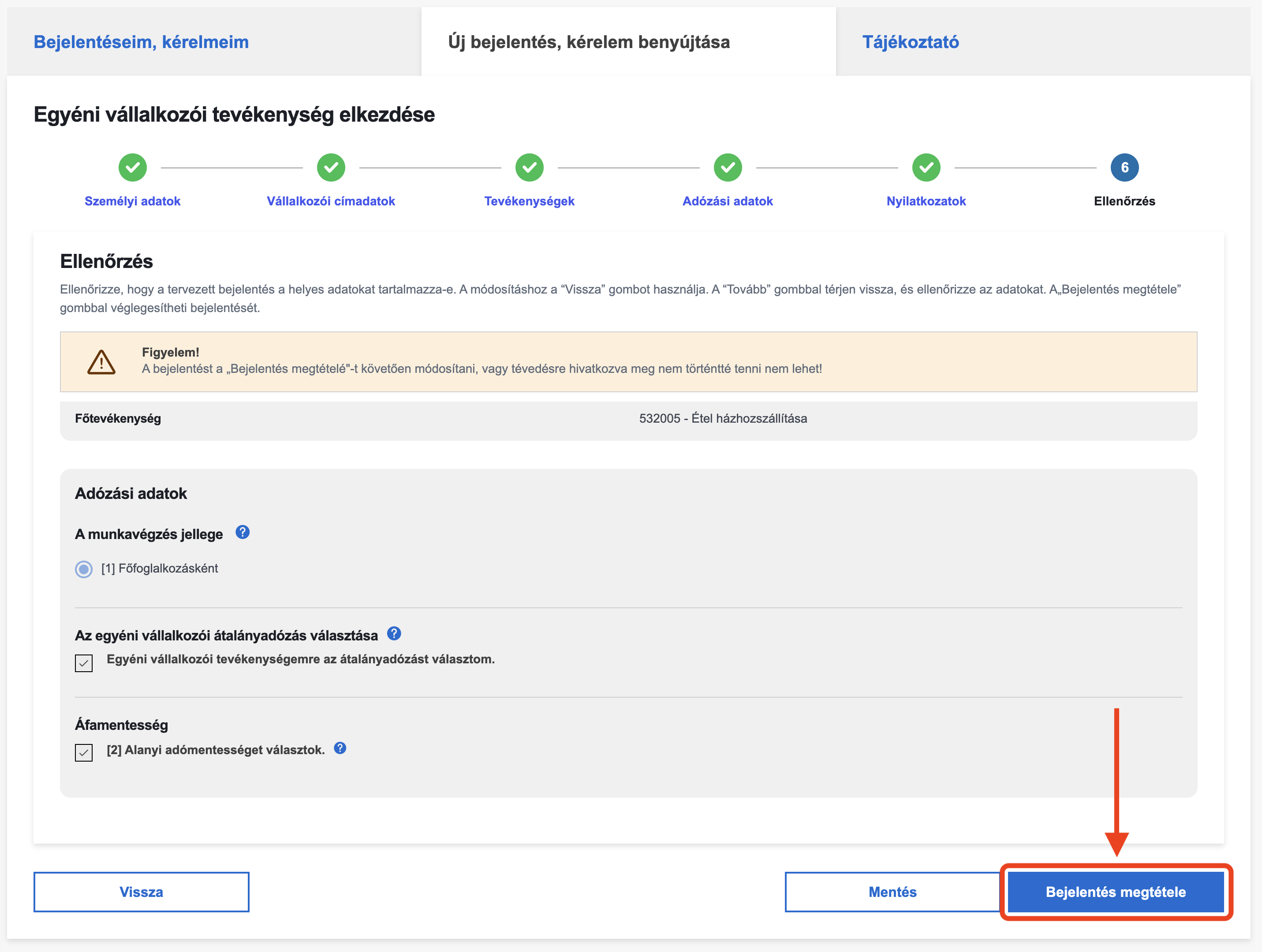
Ellenőrizd az összefoglalóban szereplő adatokat. Ha mindent rendben találsz, kattints a „Bejelentés megtétele" gombra — ezzel a vállalkozásod bejegyzése megtörténik.
Ha bármilyen kérdésed van, vedd fel velünk a kapcsolatot — szívesen segítünk.