Az első számlád kiállítása
Lépésről lépésre megmutatjuk, hogyan állítsd ki az első számlád a NAV Online Számlázón, és hogyan jelenik meg automatikusan a Taxóban.
Nyisd meg a NAV Online Számlázót
Online Számlázó megnyitása
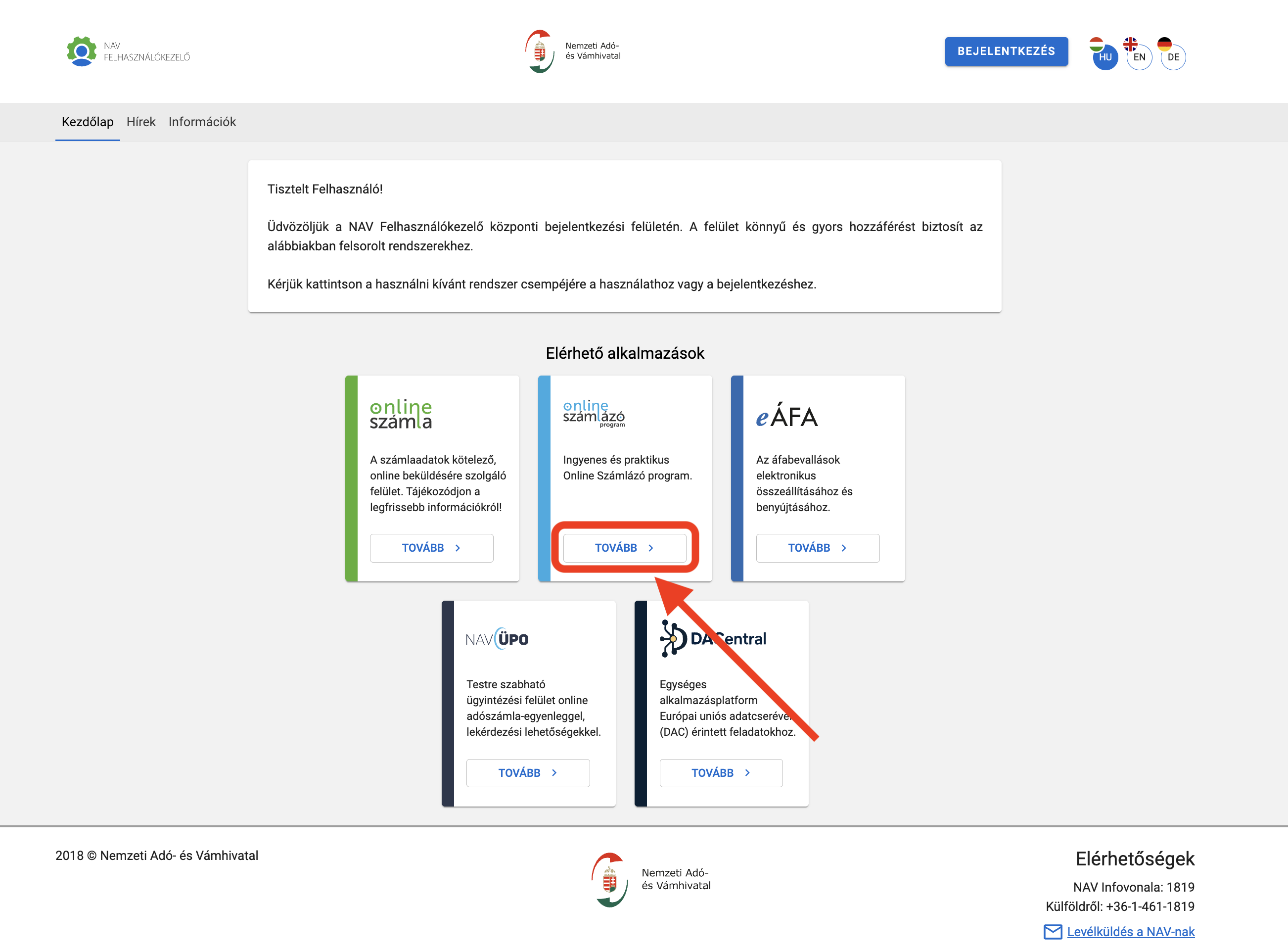
Nyisd meg a NAV Felhasználókezelőt, és kattints a „Tovább" gombra az Online Számlázó alkalmazás kártyáján.
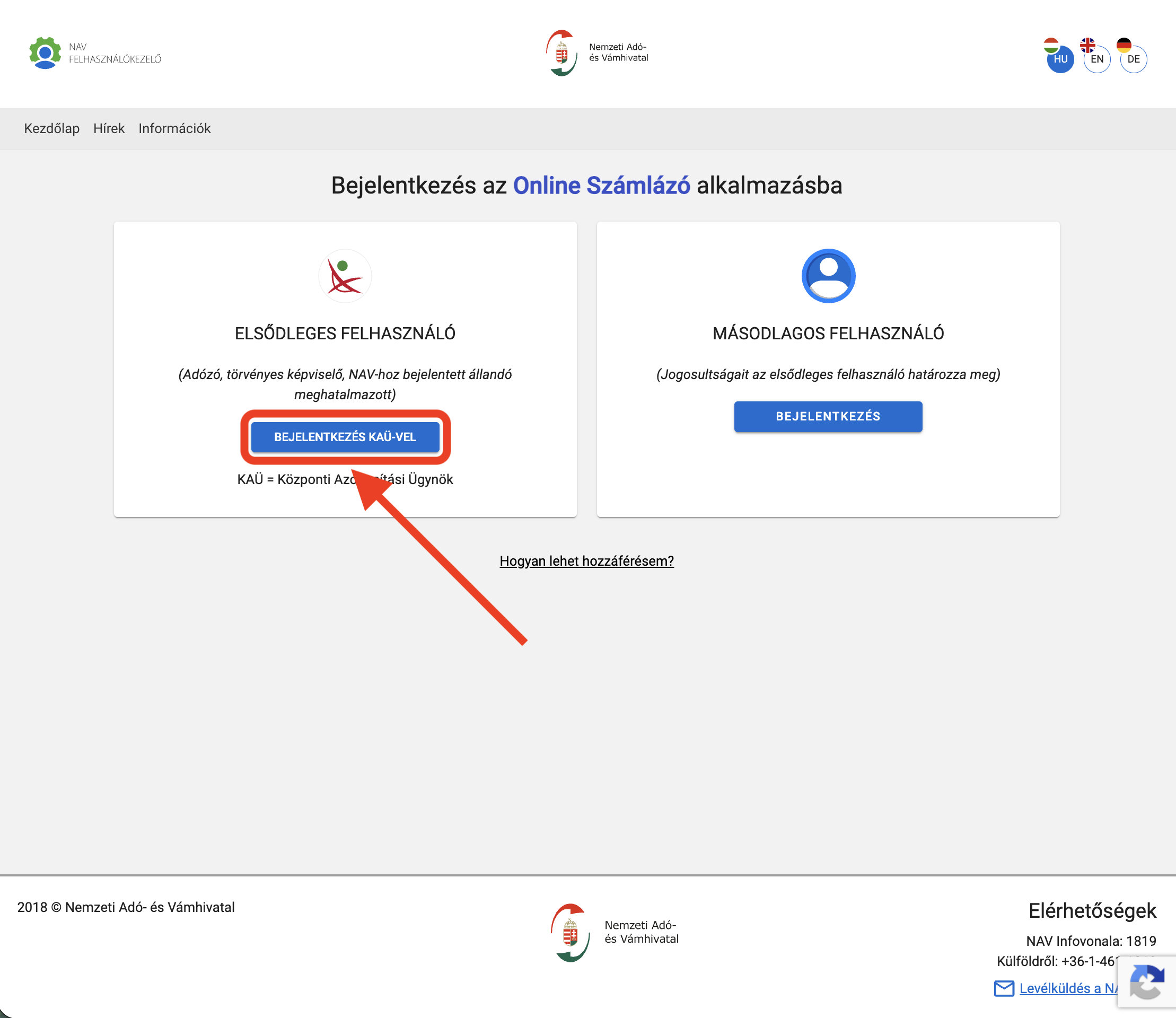
A bejelentkezési oldalon válaszd az „Elsődleges felhasználó" opciót, majd kattints a „Bejelentkezés KAÜ-vel" gombra.
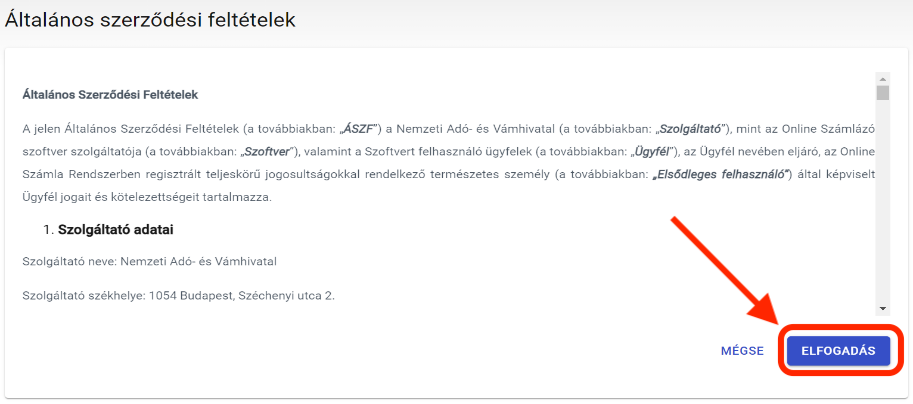
Olvasd el az Általános Szerződési Feltételeket, majd kattints az „Elfogadás" gombra.
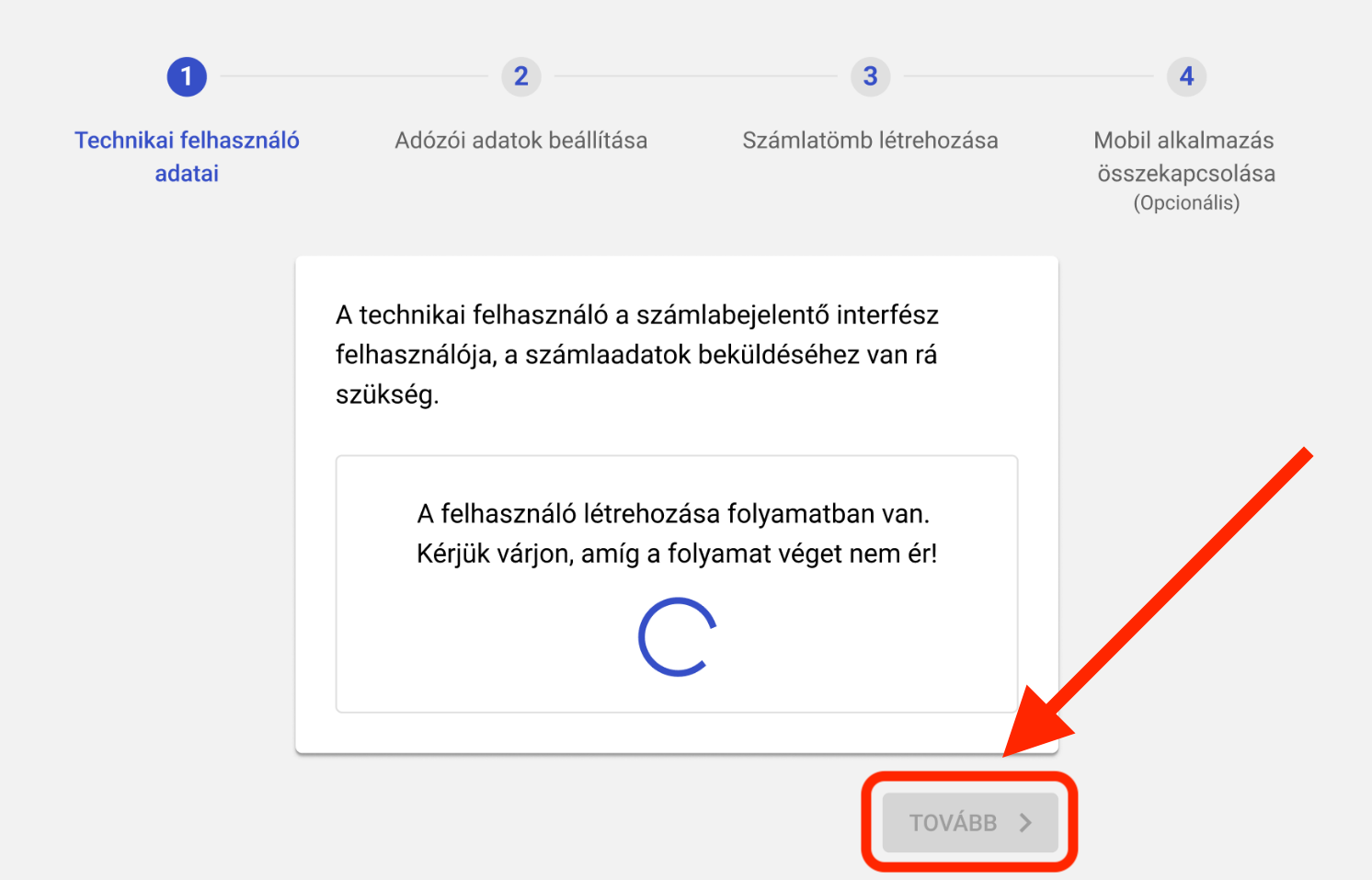
A rendszer automatikusan létrehozza a technikai felhasználódat. Várd meg, amíg elkészül, majd kattints a „Tovább" gombra.
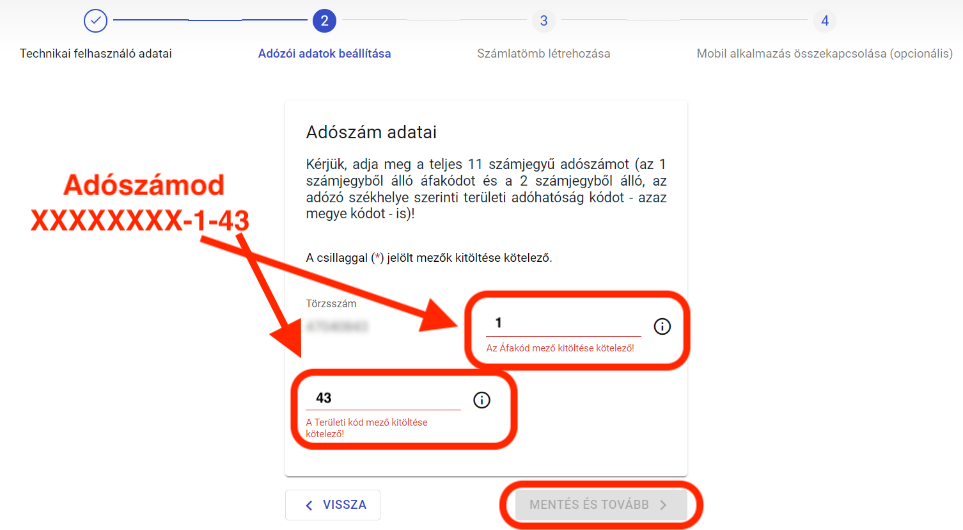
Add meg a teljes 11 számjegyű adószámodat: a törzsszámon kívül az ÁFA kódot (1) és a területi kódot (pl. 43) is. Kattints a „Mentés és Tovább" gombra.
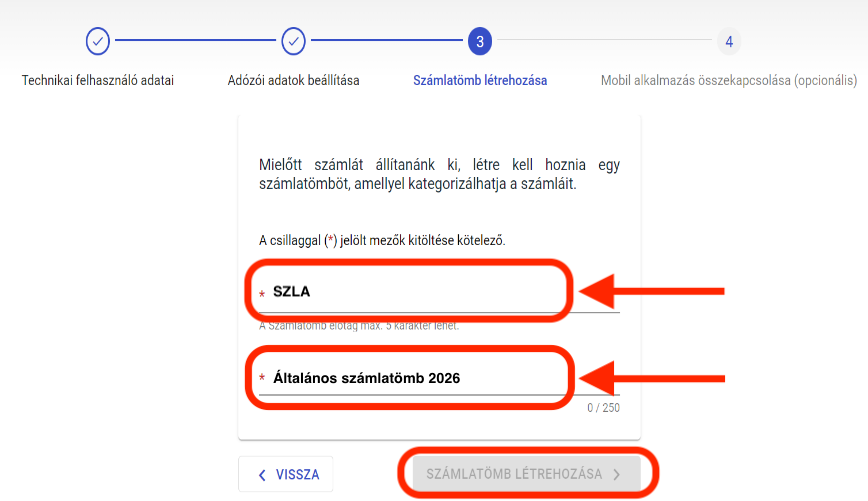
Hozd létre az első számlatömbödet. Az alábbi értékeket másold be a megfelelő mezőkbe, majd kattints a „Számlatömb létrehozása" gombra.
Előtag
Számlatömb neve
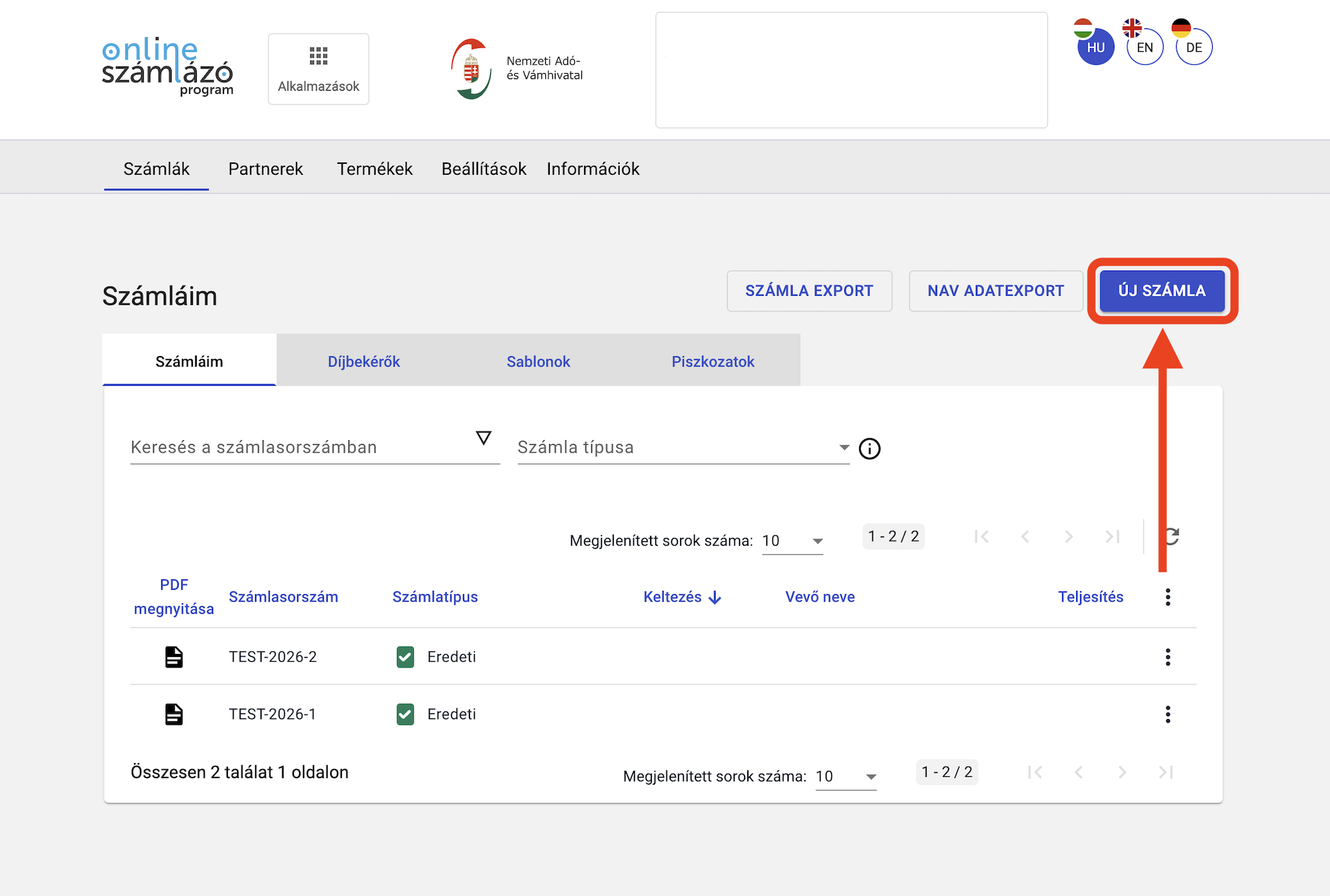
A Számlák főoldalon kattints a jobb felső sarokban lévő „Új számla" gombra.
Megjelenik az Új számla létrehozása űrlap. Három fő részt kell kitölteni: (1) Eladó adatai, (2) Számlaadatok, (3) Vevő adatai.
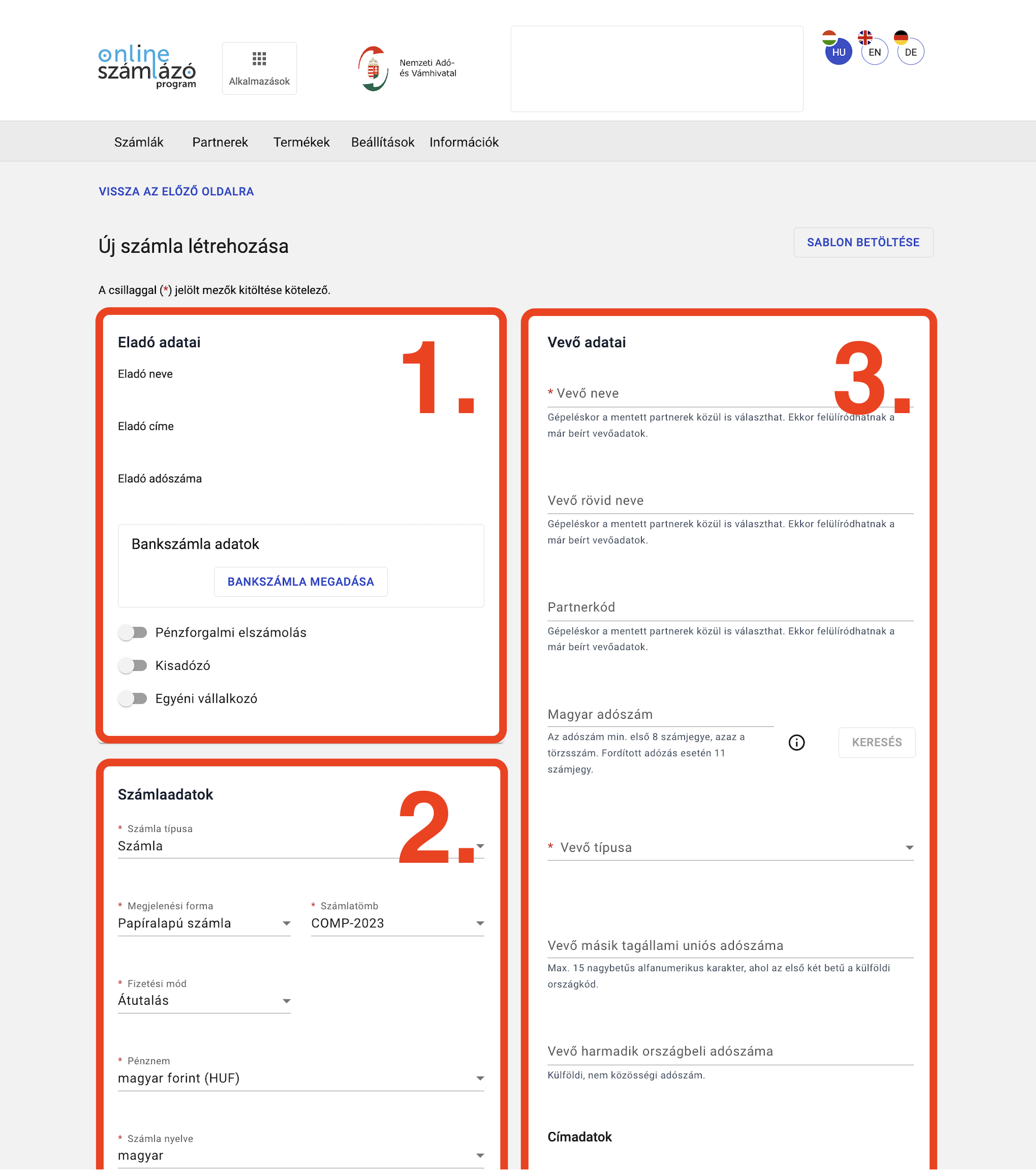
Az Eladó adatai (1.) szekcióban add meg a bankszámla adatait a „Bankszámla megadása" gombra kattintva. Kapcsold be az „Egyéni vállalkozó" kapcsolót, és add meg a nyilvántartási számodat.
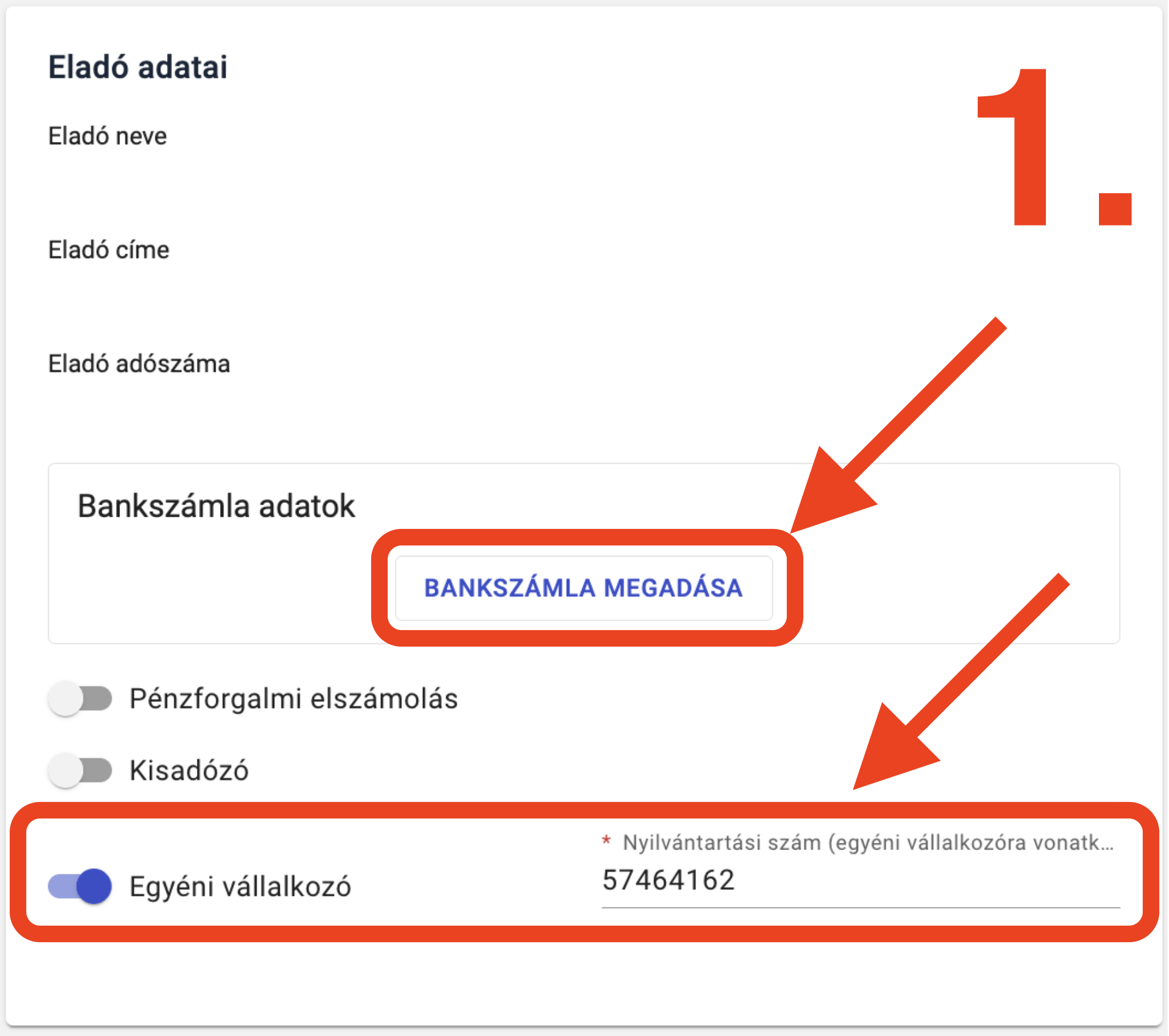
A Számlaadatok (2.) szekcióban válaszd ki a létrehozott számlatömböt, állítsd be a fizetési módot (pl. Átutalás), és add meg a keltezést, a teljesítés dátumát és a fizetési határidőt.
A fizetési határidő a legtöbb esetben a keltezéstől számított 8 nap – ezt javasoljuk.
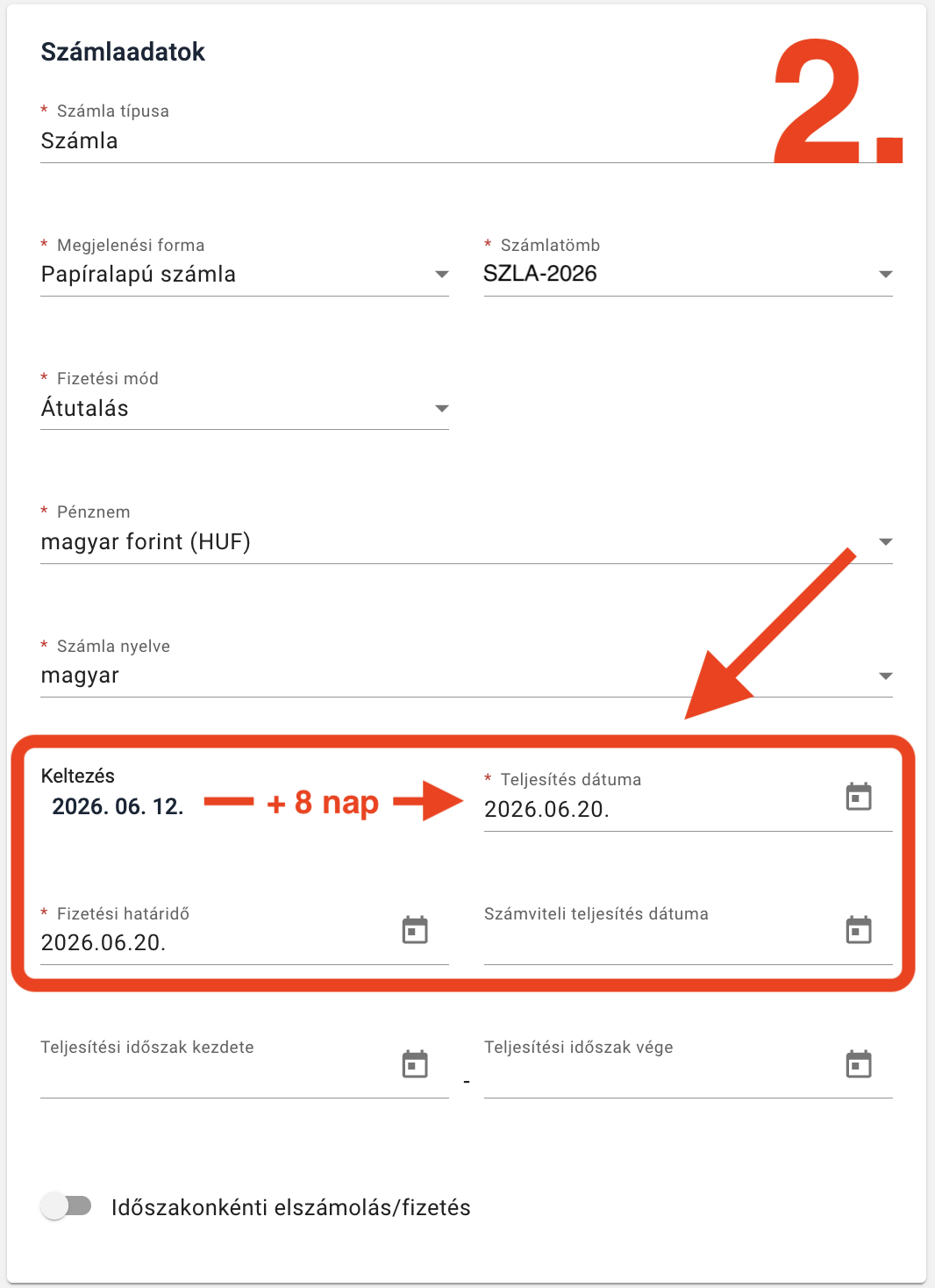
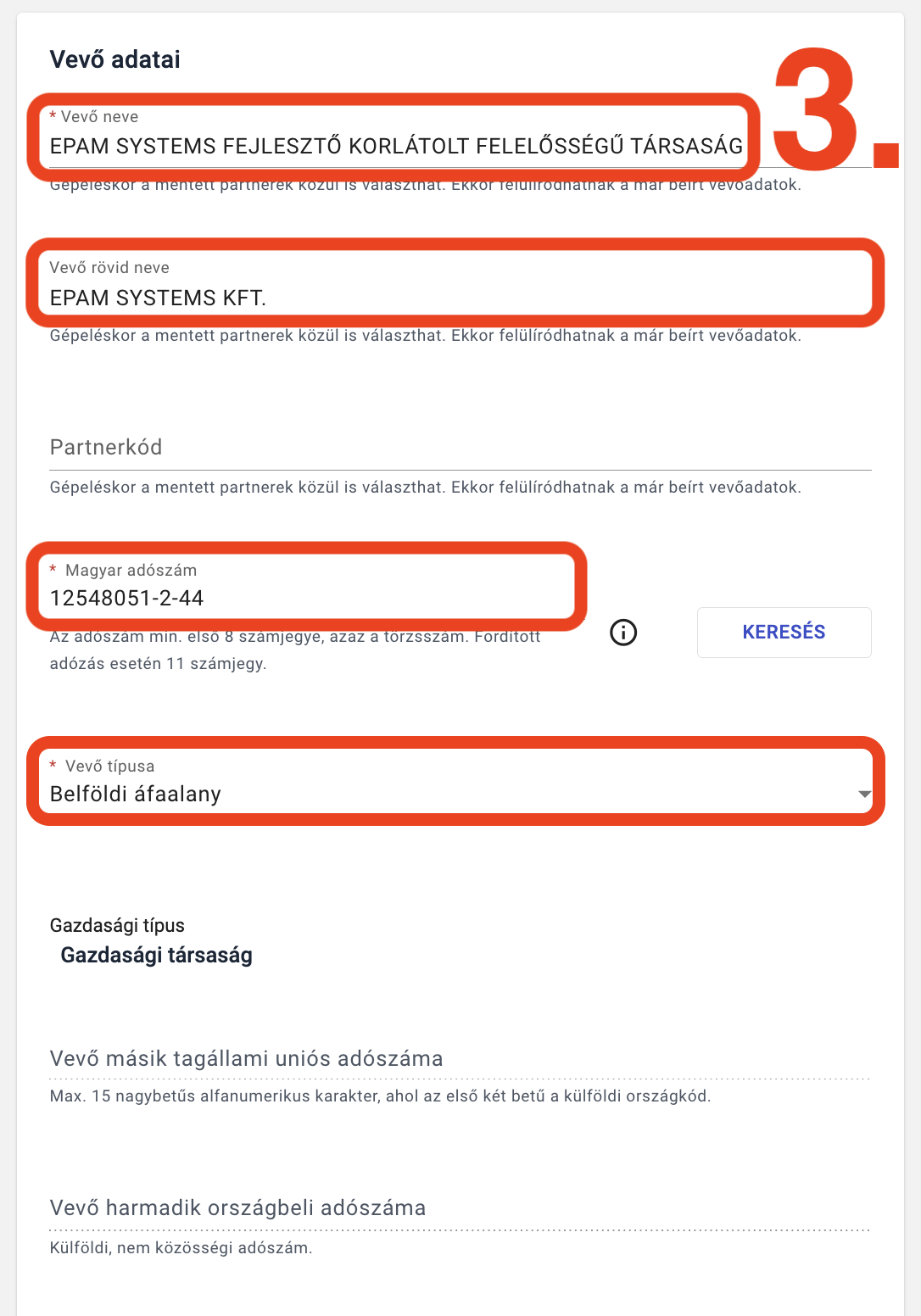
A Vevő adatai (3.) szekcióban írd be a vevő magyar adószámát, majd kattints a „Keresés" gombra. A rendszer automatikusan kitölti a cég nevét, típusát és ÁFA-státuszát.
Az adószám megadásával és a „Keresés" gombra kattintva a rendszer automatikusan kitölti az összes többi mezőt. Ha nem található, a többi adatot manuálisan is kitöltheted.
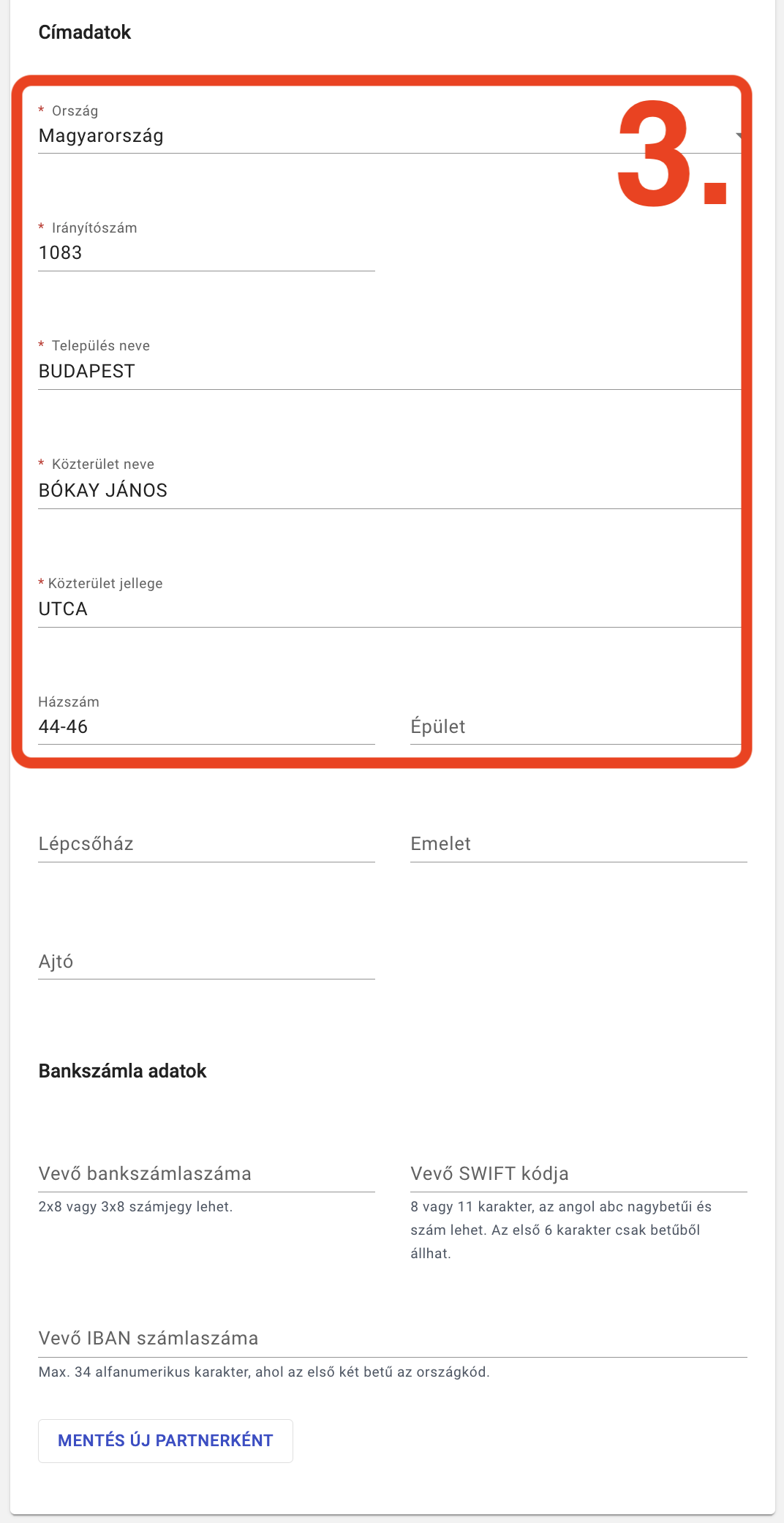
Ellenőrizd a vevő automatikusan kitöltött címadatait. Ha szükséges, mentsd el a partnert a „Mentés új partnerként" gombra kattintva – legközelebb csak a nevét kell beírni.
Ha a keresés sikerült, a cím automatikusan ki lesz töltve. Ha nem, add meg manuálisan.
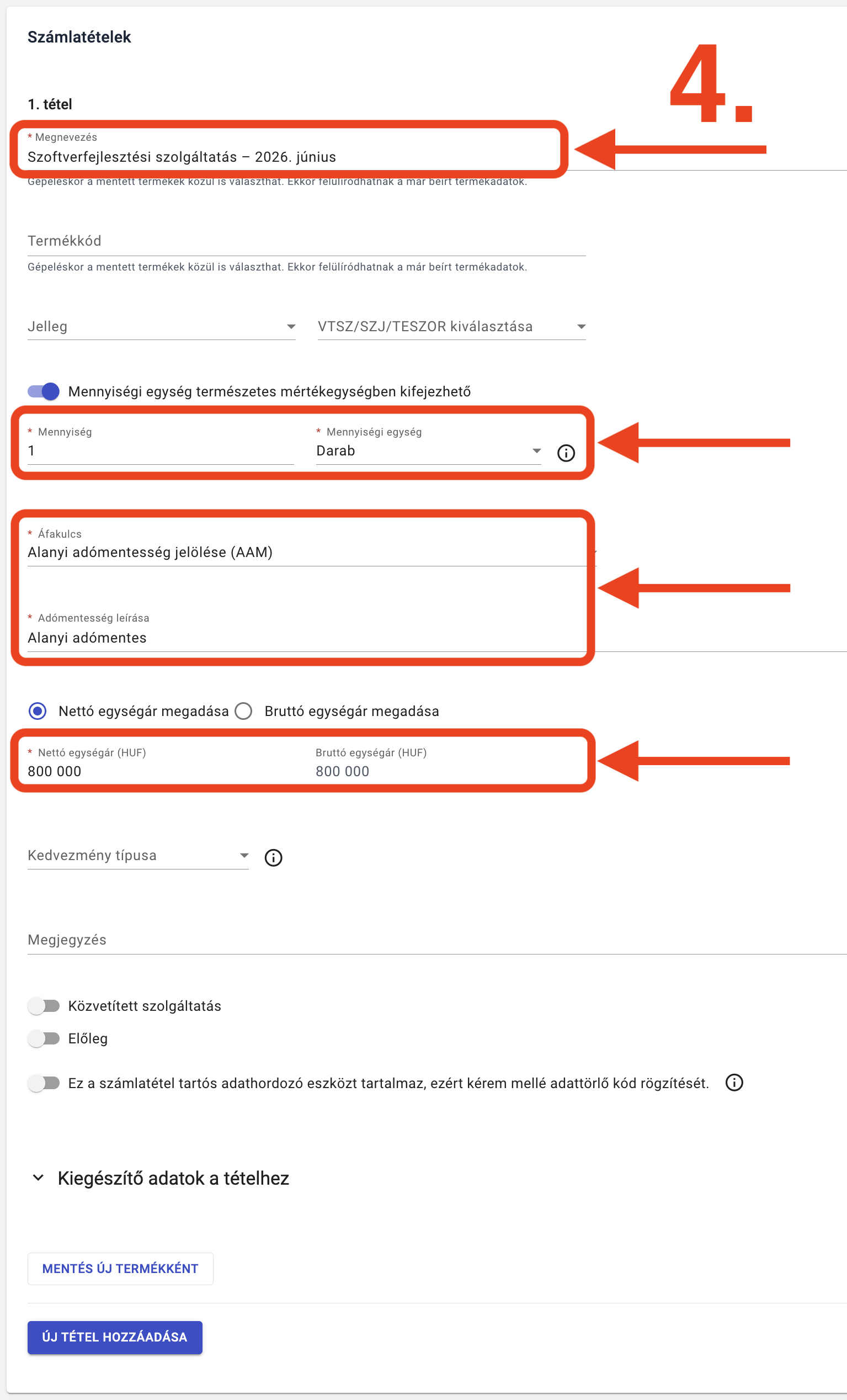
A Számlatételek szekcióban add meg a szolgáltatás megnevezését, a mennyiséget és egységét, az áfakulcsot (alanyi adómentes esetén: AAM), és a nettó egységárat.
Megnevezés (példa)
Ellenőrizd a végösszeget és az ÁFA adatokat a Számlaösszesítőben.
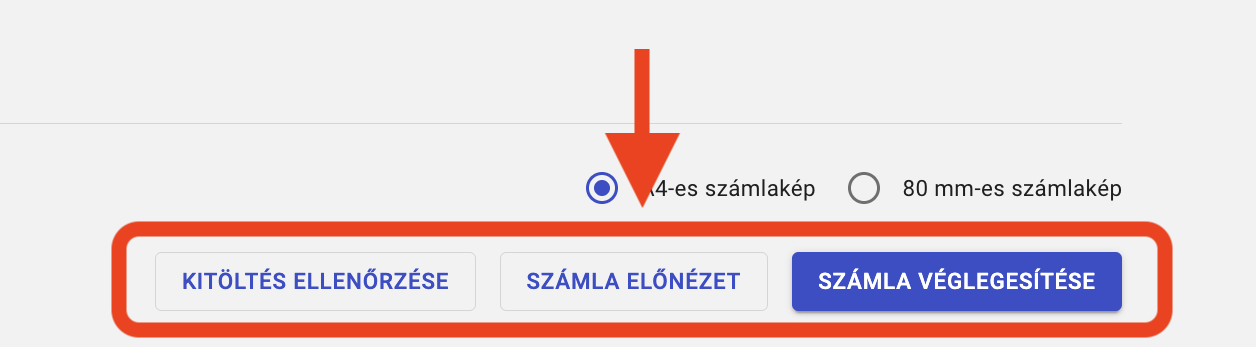
Javasolt sorrend: először kattints a „Kitöltés ellenőrzése" gombra, majd nézd meg az „Előnézet"-et – és csak ezután véglegesítsd a számlát.
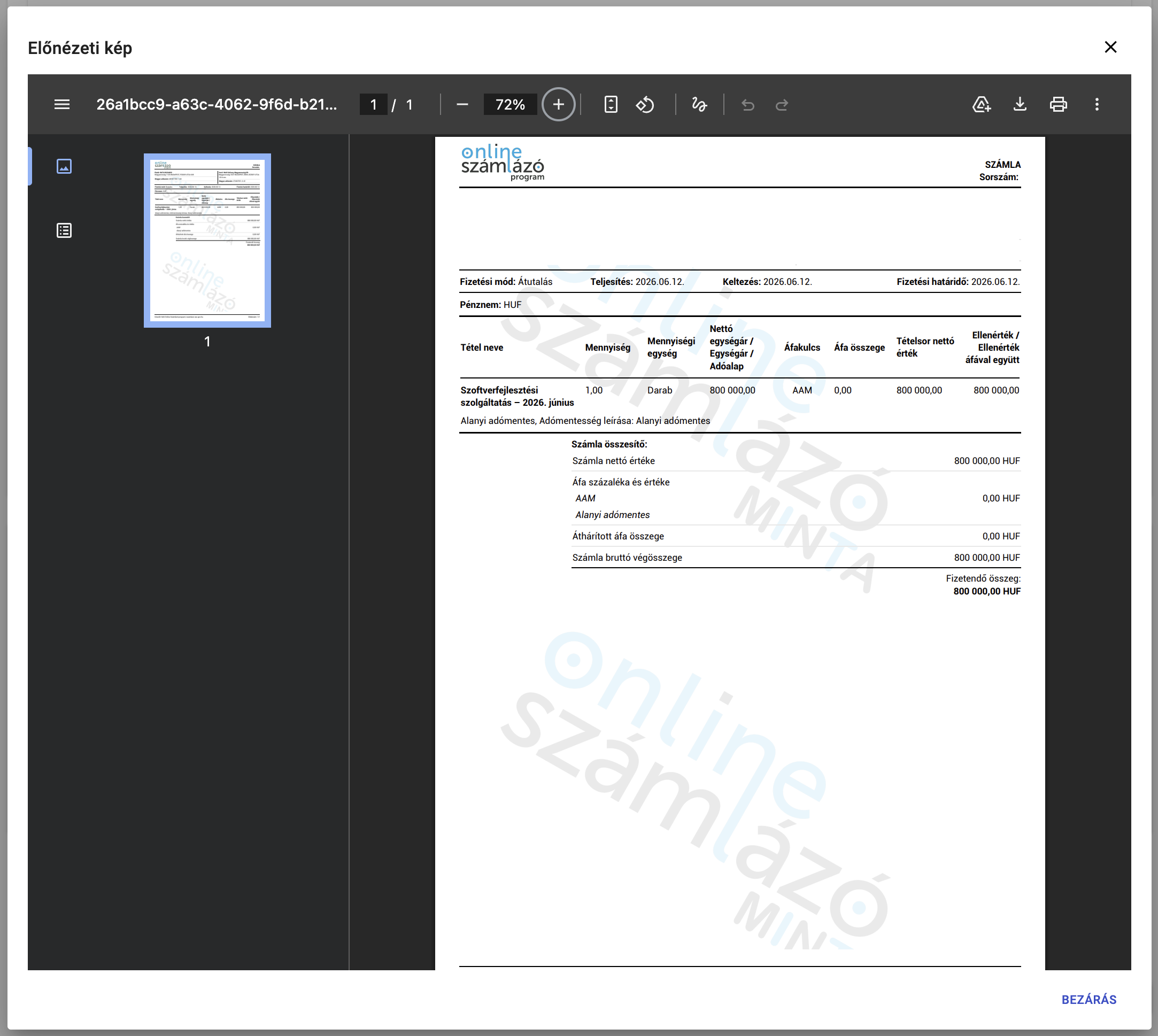
Megjelenik az elkészített számla előnézete. Gratulálunk – a számla sikeresen kiállítva! Az adatok automatikusan szinkronizálódnak a Taxóba.